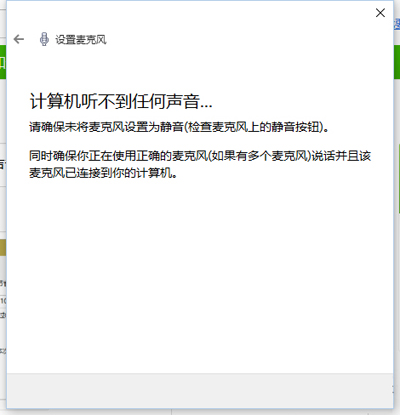
以上均無效則可能為麥克風硬體故障,建議外接 USB 麥克風測試或送修。
Windows 10 RTM 正式版版本號預測:10800 成定局?三大數學規律驗證
Win 10 如何解除安裝「電影與電視」App?AppsManager 工具一鍵移除
Windows 10 Build 10061 釋出:開始選單、郵件/行事曆、平板模式、任務檢視、虛擬桌面大幅更新
Win10 Edge 瀏覽器分頁預覽設定技巧:延遲調整與關閉功能
Windows 10 命令列設定靜態 IP 位址 / DNS:netsh 指令一鍵完成(支援 Win7/8.1/10/11)
Win10 安裝 HP LaserJet M1213nf MFP 網路印表機完整教學:手動指定驅動與 TCP/IP 連接埠設定