當圖形介面無法存取(如預覽版 Bug、Server Core、遠端管理)時,命令列 netsh 是設定靜態 IP/DNS 的最快工具。一組指令跨版本通用,建議收藏。
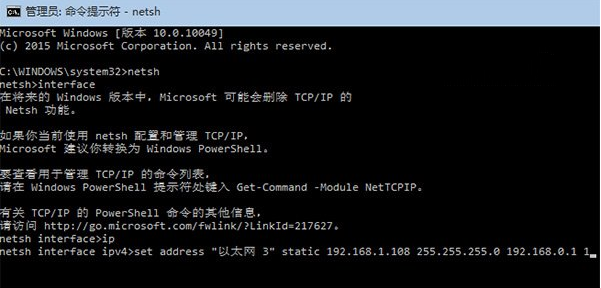
netsh → Enter,提示變為 netsh>。interface → Enter。ip → Enter。set address "介面名稱" static IP位址 子網路遮罩 閘道 1set address "乙太網路 3" static 192.168.1.108 255.255.255.0 192.168.0.1 1
1 代表確認。介面名稱可從「網路連線」查詢,支援中文,引號需用半形。netsh interface ip set address "介面名稱" static IP位址 子網路遮罩 閘道 1
範例:
netsh interface ip set address "乙太網路 3" static 192.168.1.108 255.255.255.0 192.168.0.1 1
netsh interface ip set dns "介面名稱" static DNS位址
範例:
netsh interface ip set dns "乙太網路 3" static 8.8.8.8
# 還原 IP
netsh interface ip set address "介面名稱" dhcp
# 還原 DNS
netsh interface ip set dns "介面名稱" dhcp
若指令設定後網路異常,可在「設定」→ 「網路與網際網路」→ 「狀態」→ 「網路疑難排解」讓系統自動修復恢復 DHCP。