想知道 CPU、記憶體、顯卡、主機板、硬碟等詳細規格,Windows 10 內建工具可看核心資訊,第三方工具則提供完整硬體清單與效能跑分。
方法一:Windows 內建工具(免安裝、看核心規格)
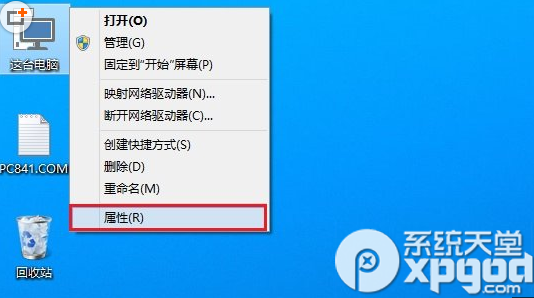
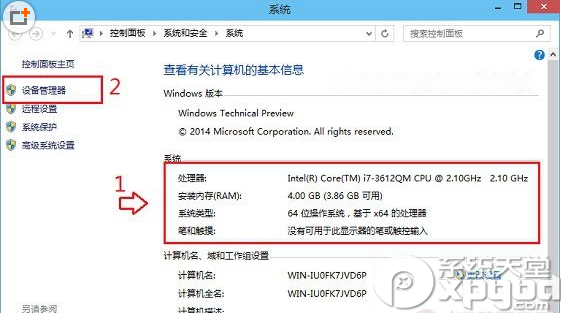
- 右鍵「這台電腦」→ 內容 → 可看:處理器、安裝記憶體、系統類型、電腦名稱、啟用狀態。
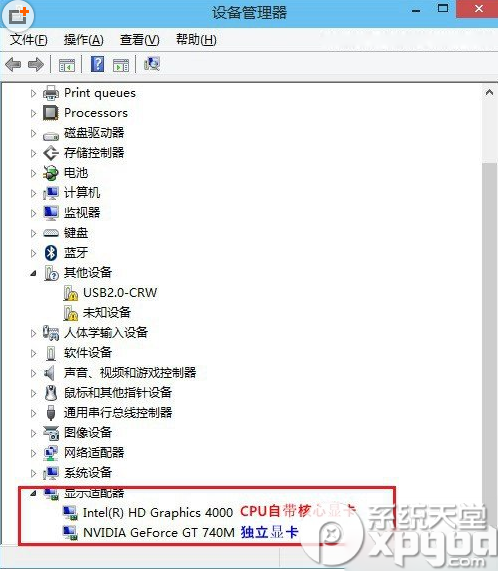
- 左側點選 「裝置管理員」 → 展開 「顯示介面卡」 → 可看顯卡型號。
- 或按 Win + R → msinfo32 開啟「系統資訊」,可看更詳細的硬體資源、元件、軟體環境。
方法二:魯大師(完整硬體清單、效能跑分、溫度監控)
- 下載安裝 魯大師(官網
ludashi.com)。
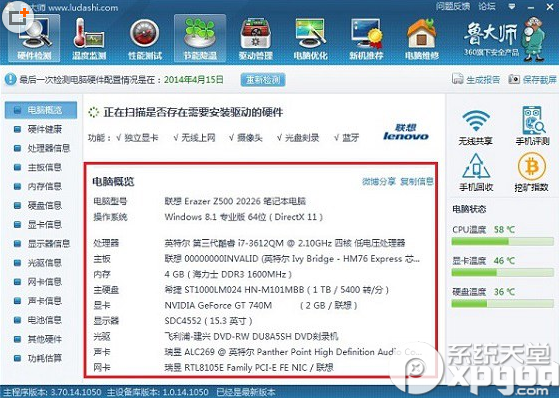
- 開啟軟體,點選頂部 「硬體偵測」 → 即可看到:CPU、主機板、記憶體、顯卡、硬碟、顯示器、聲音、網路、機殼、電源等完整資訊。
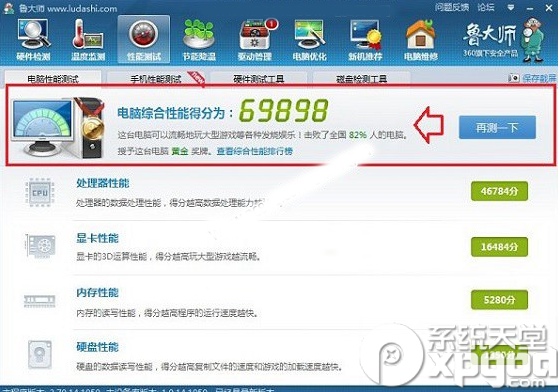
- 點選 「效能測試」→ 「立即測試」 → 取得 CPU、GPU、記憶體、硬碟綜合跑分,可與線上資料庫比較。
其他推薦工具
- CPU-Z / GPU-Z:專精處理器/顯卡詳細參數
- HWiNFO64:專業級感測器監控、詳細報表
- Speccy:介面簡潔、可匯出報表
一般用戶用內建工具即可滿足基本需求;組裝驗機、超頻調校、故障診斷建議搭配第三方工具。