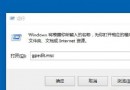
Edge/IE 瀏覽網頁頻繁假死、無回應,但第三方瀏覽器正常,通常為快取損毀或 Winsock 目錄異常。雙重清理可有效修復。
步驟一:IE 清除瀏覽資料
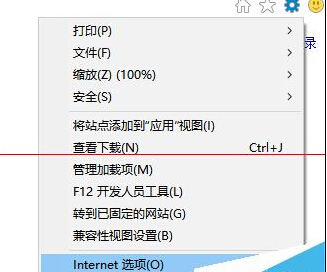
- IE 右上角齒輪 →「網際網路選項」。
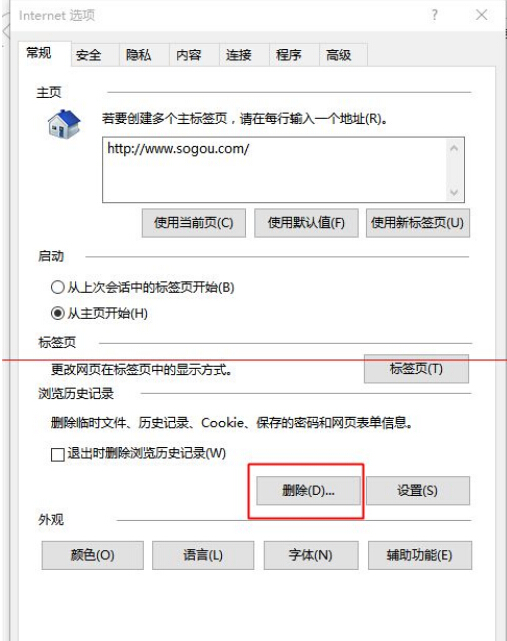
- 「一般」頁籤 →「刪除」按鈕。
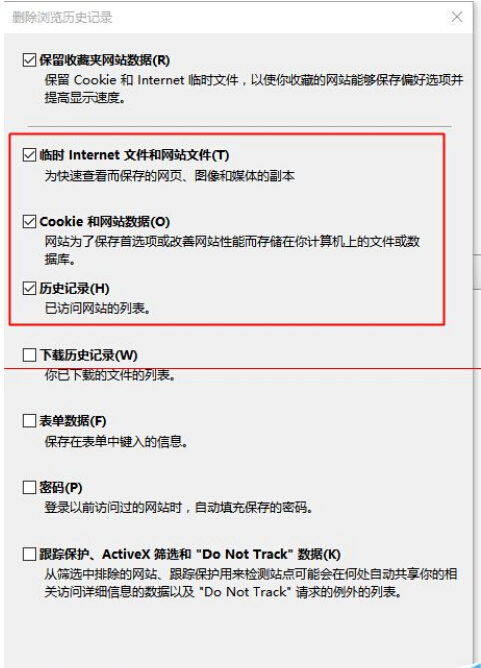
- 勾選:「暫存網際網路檔案與網站檔案」、「Cookie 與網站資料」、「歷程記錄」→「刪除」。
- 關閉 IE。
步驟二:管理員 CMD 重置 Winsock
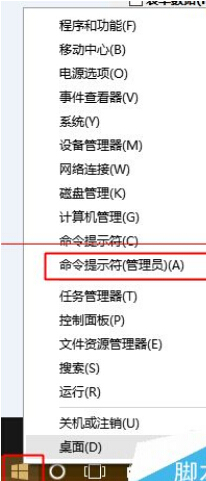
- 右鍵開始按鈕 →「命令提示字元 (系統管理員)」。
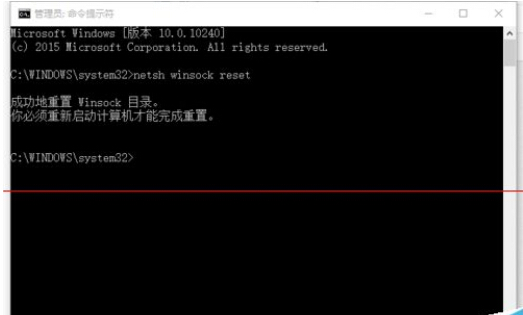
- 輸入
netsh winsock reset 按 Enter。
- 提示「成功重設 Winsock 目錄,必須重新啟動電腦才能完成重設」。
- 重新開機,再開 Edge/IE 測試。
注意事項
- IE 刪除歷程記錄勿勾選「表單資料」、「密碼」,避免遺失已儲存登入資訊。
netsh winsock reset 必須以系統管理員身分執行,否則指令無效。- 此法亦可修復部分網路連線異常問題。