Windows XP Windows 7 Windows 2003 Windows Vista Windows 綜合教學 Linux 系統教學
Windows 10 Windows 8 Windows 2008 Windows NT Windows Server 電腦軟體教學

Win10 升級後內建應用程式無法開啟?兩大解決方案完整教學

編輯:Windows 10 系統介紹

前言

許多使用者在升級 Windows 10 後發現內建應用程式(如 Microsoft Store、照片、郵件等)無法啟動,點擊圖示沒有任何反應。這通常是因為系統預設使用本機帳戶登入,導致應用程式缺乏必要的授權權限。本文提供兩種有效解決方案,幫助您快速恢復應用程式功能。

方法一:切換為 Microsoft 帳戶登入

這是最直接的解決方式,內建應用程式需要 Microsoft 帳戶驗證授權才能正常運作。
  1. 前往 Microsoft 官方網站 註冊或登入您的 Microsoft 帳戶。
  2. 在 Windows 10 中開啟「設定」→「帳戶」→「您的資訊」。
  3. 點選「改用 Microsoft 帳戶登入」,輸入帳號密碼完成切換。
切換 Microsoft 帳戶示意圖

注意: 切換為 Microsoft 帳戶後,系統將預設使用該帳戶登入。若之後切回本機帳戶,內建應用程式將再次無法使用。

方法二:透過群組原則啟用內建管理員核准模式

若您習慣使用本機帳戶,可透過修改群組原則,授權內建管理員帳戶執行應用程式。

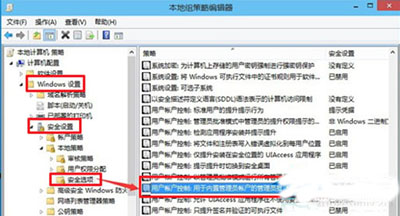
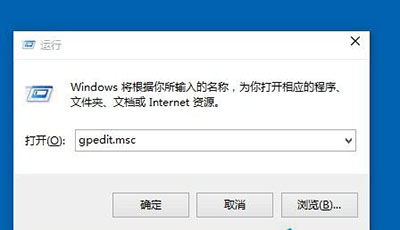
  1. 按 Win + R 開啟「執行」視窗,輸入 gpedit.msc 並按 Enter。
  2. 依序展開:電腦設定 → Windows 設定 → 安全性設定 → 本機原則 → 安全性選項。
  3. 在右側清單中找到 「使用者帳戶控制:用於內建管理員帳戶的管理員核准模式」,預設為「停用」。
  4. 雙擊該項目,選擇「啟用」,點擊「確定」套用。
群組原則編輯器設定畫面

完成設定後重新開機,即可在本機帳戶下正常使用內建應用程式。

總結

方法一適合習慣雲端同步的使用者,方法二則保留本機帳戶習慣。根據個人需求選擇即可,兩種方式都能有效解決升級後應用程式無法開啟的問題。

Copyright © Windows教程網 All Rights Reserved