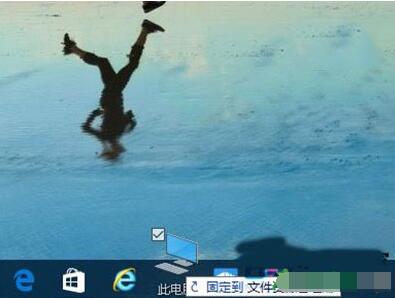
桌面上的「這台電腦」或「使用者檔案」圖示直接拖曳到工作列空白處即可釘選。
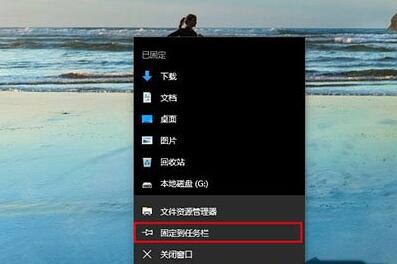
開啟任意檔案總管視窗 → 工作列對應圖示右鍵 → 「釘選到工作列」
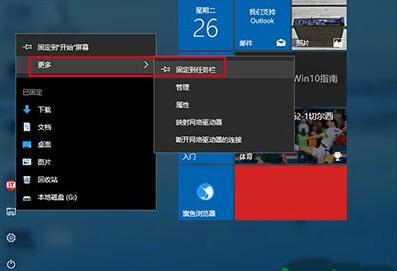
點擊開始按鈕 → 左側「檔案總管」圖示右鍵 → 「更多」 → 「釘選到工作列」
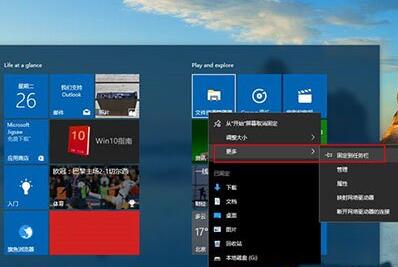
若開始畫面有「檔案總管」磚 → 右鍵 → 「更多」 → 「釘選到工作列」
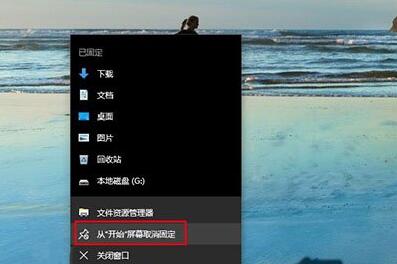
右鍵工作列已釘選的總管圖示,選單中沒有「從工作列取消釘選」,只有「從開始畫面取消釘選」。微軟介面文字錯誤,實際點選「從開始畫面取消釘選」即可移除工作列釘選,且不會影響開始畫面的磚。
Win7/8.1 關閉 Win10 免費升級推送:解除安裝 KB3035583 或匯入登錄禁用升級
Windows 10 設定自動關機排程教學 (工作排程器)
Win10 設定共用資料夾教學:區域網路檔案共享
如何用 USB 隨身碟安裝 Windows 10 原版系統(NT6 安裝法圖文教學)
Win10 系統關閉 QQ 會員自動續費:圖文步驟詳解
Win10 Insider 測試版用戶如何升級正式版?兩條路徑:留在測試或回滾 Win7/8.1 再升級
Win10 藍屏顯示詳細參數:登錄啟用 DisplayParameters 除錯
Win10 系統如何更換滑鼠指標樣式?輕鬆存取功能快速切換指標外觀