Windows 10 設定共用資料夾讓區域網路其他電腦存取檔案,步驟如下:
設定共用資料夾
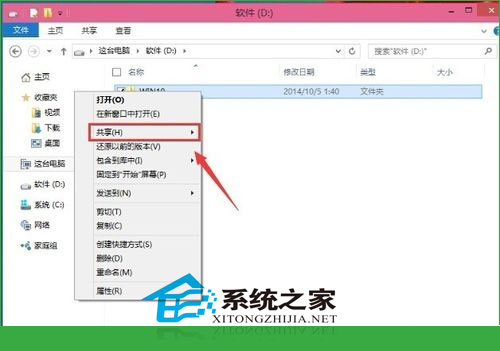
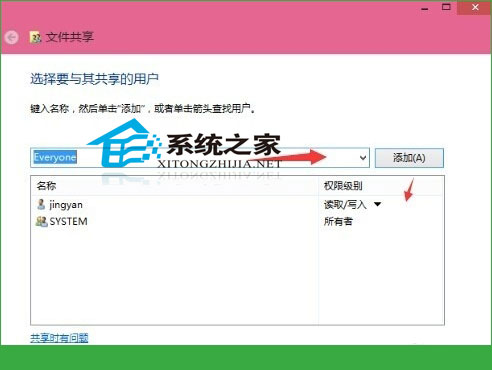
- 右鍵點擊欲共用的資料夾 → 選擇「共用」→ 「特定使用者」。
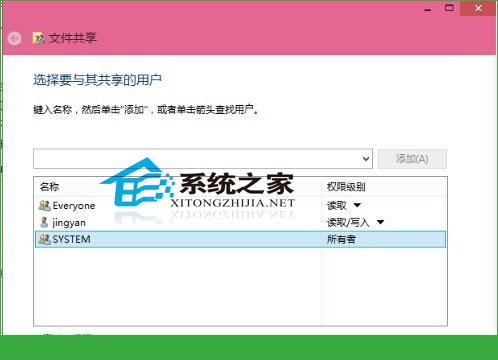
- 下拉選單選擇使用者/群組 (如「Everyone」允許所有網路使用者) → 點擊「新增」。
- 設定權限等級:「讀取」 (唯讀) 或「讀取/寫入」 (可修改/刪除) → 點擊「共用」。
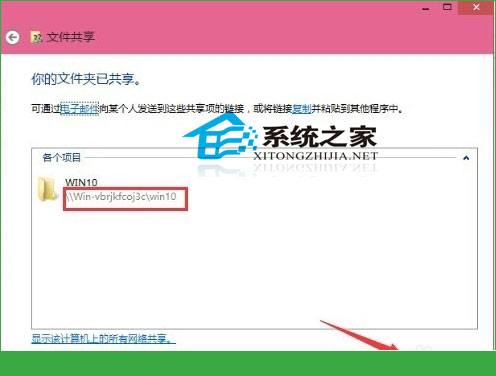
- 完成後會顯示網路路徑 (如
\\電腦名稱\共用資料夾名稱),點擊「完成」。
前置網路設定
- 「控制台」→「網路和共用中心」→「變更進階共用設定」。
- 目前網路設定檔:開啟「網路探索」、「檔案和印表機共用」。
- 所有網路:建議「關閉密碼保護共用」 (家用環境) 或確保客戶端有有效帳密。
客戶端存取
- 檔案總管網址列輸入
\\主機IP 或 \\電腦名稱 → 進入共用資料夾。
- 或「網路」鄰居中找到主機電腦雙擊進入。
共用資料夾是區域網路檔案傳輸協作最直接方式,設定簡單且跨平台相容 (Windows/Mac/Linux 均可存取 SMB 共用)。