Windows XP Windows 7 Windows 2003 Windows Vista Windows 綜合教學 Linux 系統教學
Windows 10 Windows 8 Windows 2008 Windows NT Windows Server 電腦軟體教學

Win10 系統檔案損壞怎麼修復?SFC 掃描與 DISM 還原健康狀態完整指令教學

編輯:Windows 10 系統介紹

Win10 使用一段時間後,系統檔案可能因軟體衝突、誤操作損壞。內建 SFC (System File Checker) 與 DISM 兩大工具可自動掃描修復,避免重灌系統。

方法一:SFC 掃描修復 (離線可用)

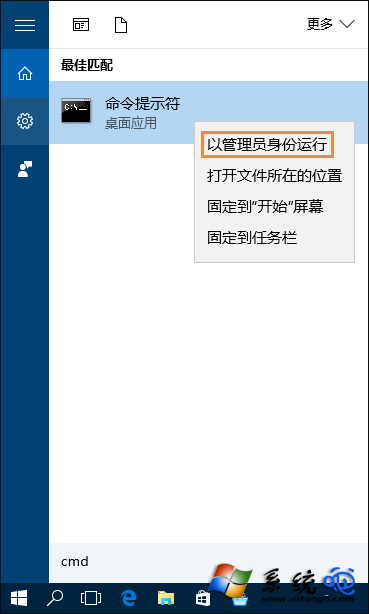
  1. 搜尋 CMD,右鍵「以系統管理員身分執行」。
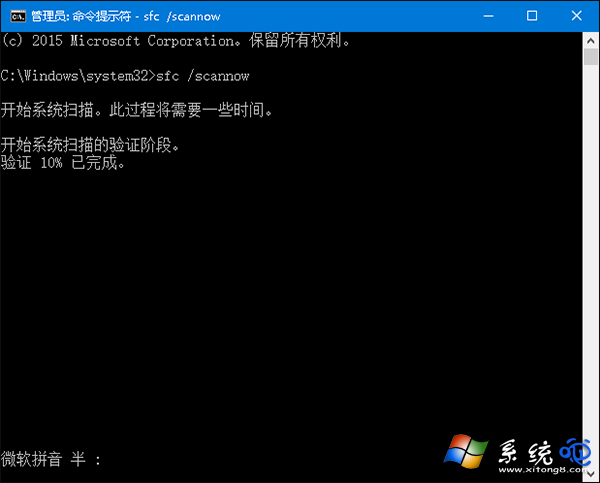
  2. 輸入 sfc /scannow 按 Enter。
  3. 等待驗證 100% 完成,**切勿關閉視窗**。

可能結果:

  • 「Windows 資源保護找不到任何完整性違規」 → 系統檔案完好。
  • 「找到損壞檔案並成功修復」 → 已自動修復。
  • 「找到損壞檔案但無法修復」 → 需查看 %WinDir%\Logs\CBS\CBS.log 找出損壞檔案,從同版本正常系統複製對應檔案手動替換。
  • 「無法執行要求操作」 → 進入安全模式執行 SFC,並確認 %WinDir%\WinSxS\Temp 下有 PendingDeletes、PendingRenames 資料夾。

方法二:DISM 還原健康狀態 (需聯網)

若 SFC 無法修復,嘗試 DISM (部署映像服務與管理) 從 Windows Update 伺服器下載原版檔案替換:

DISM.exe /Online /Cleanup-image /Scanhealth
DISM.exe /Online /Cleanup-image /Restorehealth
  • 第一條:掃描全系統檔案並與官方版本比對。
  • 第二條:將差異檔案還原為官方原版 (類似修復安裝,**保留使用者資料、第三方軟體與設定**)。

耗時約 15~20 分鐘。修復完成後重開機,系統檔案將恢復官方乾淨狀態,解決多數不明錯誤、藍畫面、功能異常問題。

Copyright © Windows教程網 All Rights Reserved