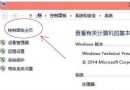
Windows 10 系統還原功能預設可能關閉,導致無法建立還原點。推薦使用免費工具「軟媒魔方」的「設定大師」模組,一鍵管理還原點與開啟系統保護。
一、建立系統還原點
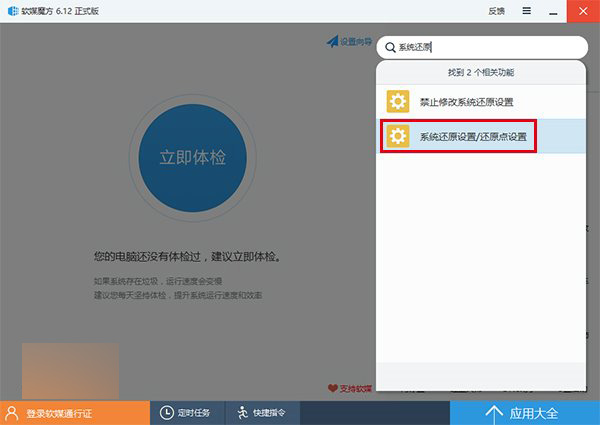
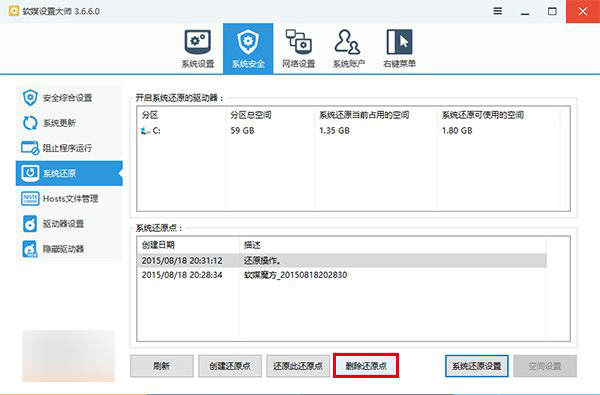
- 開啟軟媒魔方 → 搜尋「系統還原」或「還原點」 → 選擇「系統還原設定/還原點設定」。
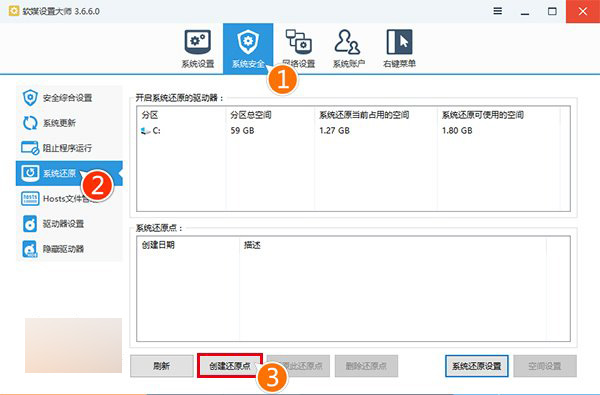
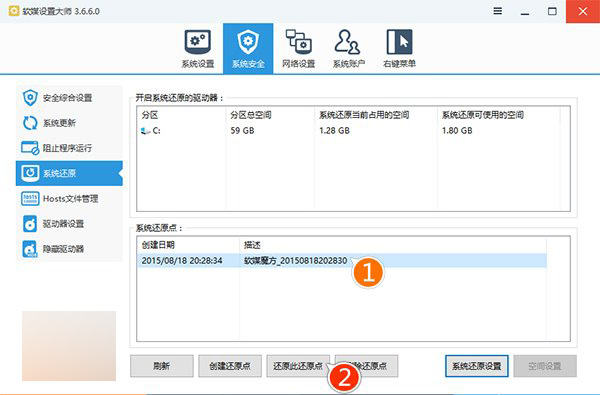
- 進入「設定大師」→「系統安全」→「系統還原」介面。
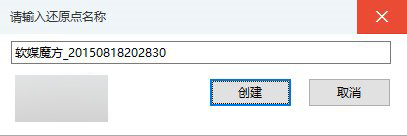
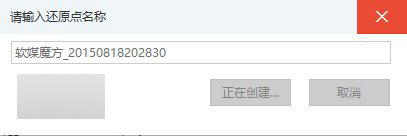
- 點擊「建立還原點」→ 確認預設名稱或自訂 → 點擊「建立」開始。
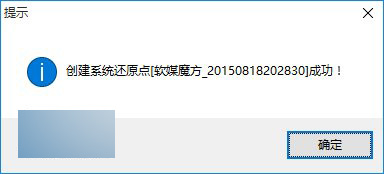
- 等待進度條跑完,出現「建立成功」提示即完成。
二、使用還原點進行系統還原
- 同介面選擇一個既有還原點 → 點擊「還原此還原點」。
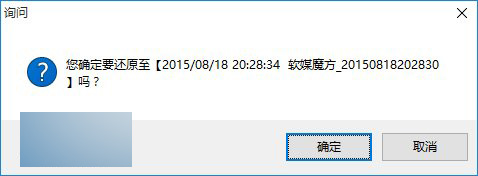
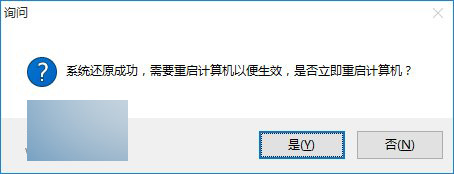
- 確認無誤後點「確定」→ 系統準備完成後提示重新啟動。
- 選擇「是」立即重啟,或「否」稍後手動重啟。
- 重啟過程中會套用還原,**切勿強制關機**。
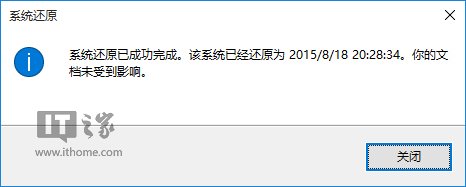
- 進入桌面後系統提示還原成功,個人檔案不受影響。

三、啟用/關閉系統還原功能
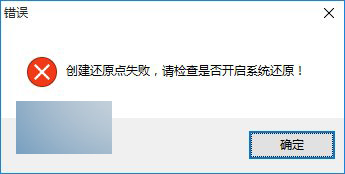
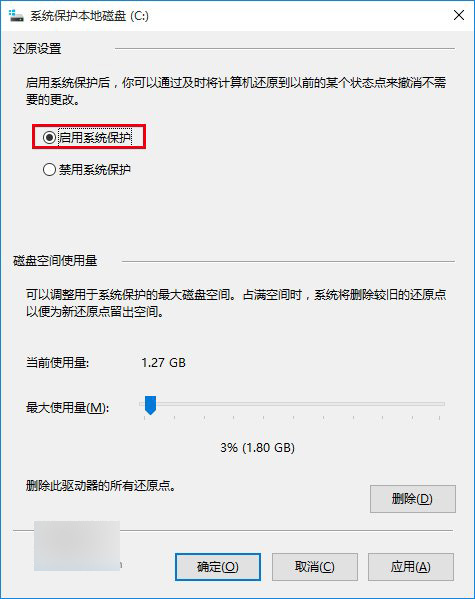
若建立失敗提示「系統保護未開啟」,請在「系統還原」介面點擊右下角「系統還原設定」→ 勾選「啟用系統保護」→ 確定。亦可在此調整磁碟空間上限,舊還原點會自動被新的取代。
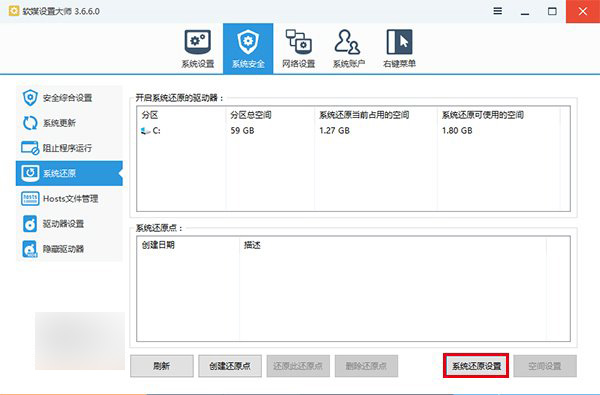
合理配置空間後,即可安心使用系統還原保護電腦狀態。