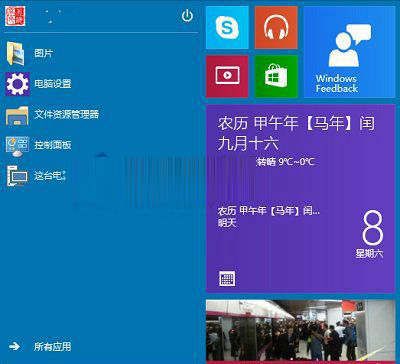
Windows 10 開始選單行事曆磚塊預設僅顯示公曆。透過訂閱中國天氣網 .ics 行事曆至 Microsoft 網頁版行事曆 (Outlook.com),同步至雲端後,開始選單磚塊 (設為大/寬尺寸) 即可同時顯示農曆日期、節氣、天氣預報。
前置條件
- 以 Microsoft 帳號 登入 Windows 10。
- 開始選單行事曆磚塊右鍵 → 「調整大小」→ 選 「大」 或 「寬」。
操作步驟
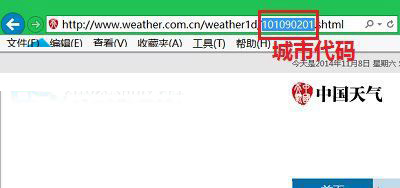
- 開啟 中國天氣網 → 搜尋所在城市 → 進入天氣預報頁 → 記下網址列城市代碼 (如北京
101010100、上海 101020100)。
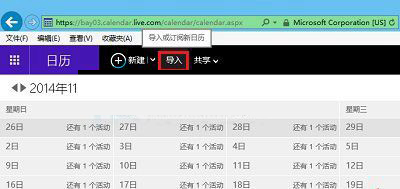
- 開啟 Microsoft 網頁版行事曆 (Outlook.com) → 登入同一 Microsoft 帳號。
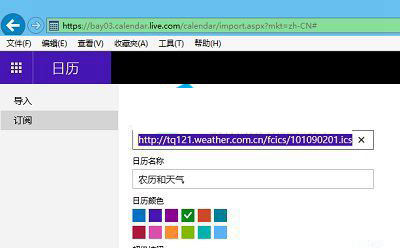
- 點擊頂部工具列 「匯入」 → 左側選 「訂閱」。
- 「行事曆連結」填入:
https://tq121.weather.com.cn/fcics/城市代碼.ics
(例:北京 https://tq121.weather.com.cn/fcics/101010100.ics)。
- 名稱填「中國天氣農曆」→ 顏色選擇 → 「訂閱」→ 等待「正在同步」完成。
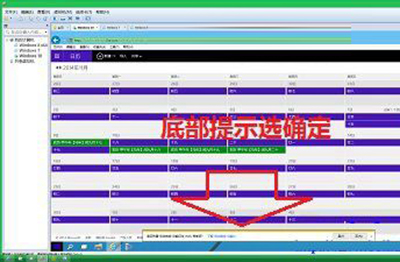
- 回到 Windows 10 開始選單,稍候同步完成 (或 Win+I→帳戶→同步設定→「同步」) ,行事曆磚塊即顯示農曆與天氣。
效果與維護
- 磚塊顯示:公曆日期、農曆日期 (灰小字)、當日天氣圖示/溫度、未來幾天預報。
- ICS 訂閱為單向同步 (天氣網 → Outlook),天氣網更新後自動推送,無需手動重整。
- 若城市遷移,重複上述步驟訂閱新城市代碼,舊訂閱可在 Outlook.com 行事曆設定中移除。