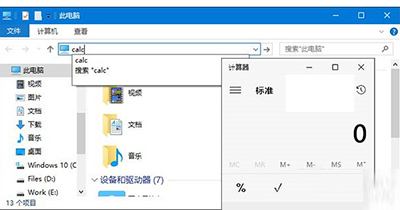
Windows 10 檔案總管地址列不僅能輸入路徑,還能直接執行系統指令,比 Win+R 更直觀 (當前視窗即時切換)。支援所有可執行檔別名與控制台小程式指令。
| 指令 | 開啟工具 | 說明 |
|---|---|---|
calc | 計算機 | UWP 版計算機 |
cmd | 命令提示字元 | 或 powershell、wt (Windows Terminal) |
regedit | 登錄表編輯器 | 需 UAC 提權 |
msconfig | 系統設定 | 啟動項、服務、啟動參數 |
gpedit.msc | 群組原則編輯器 | 專業版/企業版/教育版 |
devmgmt.msc | 裝置管理員 | 硬體驅動管理 |
mspaint | 繪圖 | 經典畫圖 |
control | 控制台 | 傳統控制台首頁 |
desk.cpl | 顯示屬性 | 解析度、多螢幕、色彩校準 |
appwiz.cpl | 程式和功能 | 解除安裝程式 |
ncpa.cpl | 網路連線 | 網卡啟用/停用、IP 設定 |
firewall.cpl | Windows 防火牆 | 防火牆規則 |
sysdm.cpl | 系統屬性 | 電腦名稱、遠端、系統保護、進階 |
optionalfeatures | 開啟/關閉 Windows 功能 | Hyper-V、WSL、IIS、.NET 等 |
https://example.com → 直接在預設瀏覽器開啟。%appdata%、%temp%、%windir% → 直接跳轉資料夾。shell:Startup、shell:Common Startup、shell:SendTo 等 Shell 命令 → 直達特殊資料夾。| 方式 | 優點 | 缺點 |
|---|---|---|
| 檔案總管地址列 | 當前視窗切換、可見路徑導航、支援 Tab 自動完成 | 需先開啟檔案總管 |
| Win+R 執行 | 全域熱鍵、無需開啟視窗、肌肉記憶強 | 獨立對話框、無導航上下文 |
熟練雙管齊下,系統工具喚出零延遲。