Windows 10 強化企業/教育機構管理能力,支援新增「工作場所或學校帳號」連線至組織資源,啟用行動裝置管理 (MDM)、群組原則、條件式存取、應用部署等集中管理功能。
🔧 設定步驟
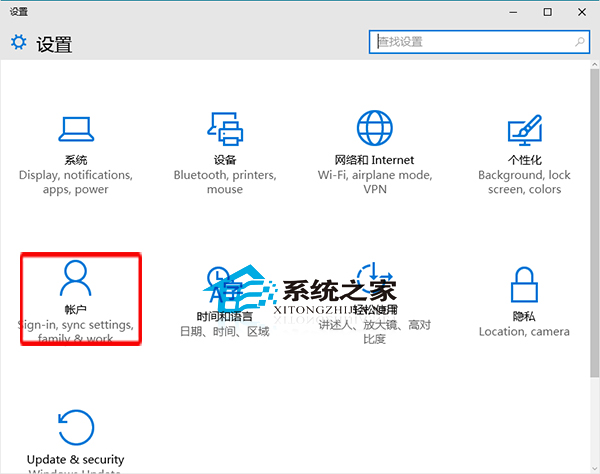
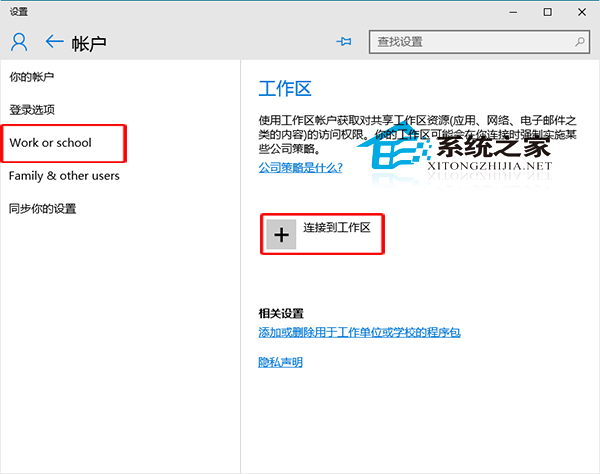
- Win + I 開啟「設定」→ 點選「帳戶」。
- 左側選單選擇 「工作場所或學校」(英文介面為 "Work or school")。
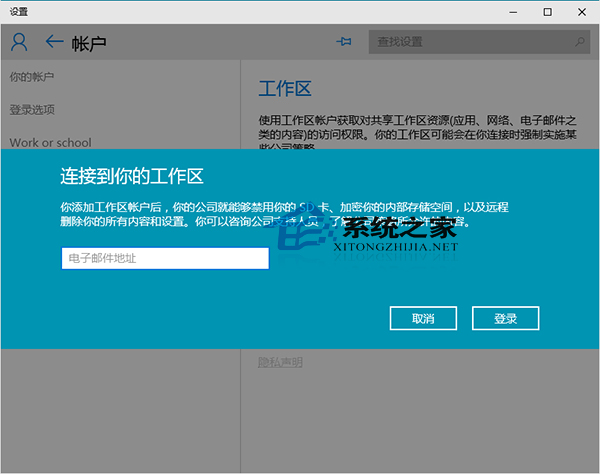
- 點選 「連線」 / 「新增工作場所或學校帳號」。
- 輸入組織提供的帳號(通常為 Azure AD / Office 365 信箱格式),完成驗證。
⚠ 常見問題與解決
若開啟「設定」時出現 「explorer.exe 找不到元素」 錯誤,嘗試:
- 在「設定」→ 「個人化」→ 「開始」中,切換「使用開始全螢幕」開關,或切換「開始選單」/「開始畫面」模式。
- 重新啟動「檔案總管」(工作管理員 → 重新啟動 Windows Explorer)。
- 執行
sfc /scannow 修復系統檔案。
🏢 連線後獲得的管理能力
- 組織可推送 Wi-Fi/VPN/郵件設定檔。
- 強制裝置加密、鎖定畫面密碼原則。
- 透過 Intune/SCCM 部署/更新/移除應用程式。
- 條件式存取:裝置不合規則封鎖存取公司資源。
- 選擇性抹除:移除公司資料保留個人資料。