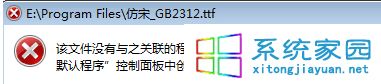
TTF (TrueType Font) 為 Windows 標準字型格式。雙擊應直接開啟「字型」預覽視窗並提供「安裝」按鈕。若出現「該檔案沒有與之關聯的程式來執行該作業。請安裝一個程式,或者,如果已安裝程式,請在『預設程式』控制台中建立關聯。」,代表檔案關聯遺失或損毀,需修復登錄。
regedit.exe → 開啟登錄編輯器。HKEY_CLASSES_ROOT\.ttf,確認 (預設) 值為 ttffile。HKEY_CLASSES_ROOT\ttffile,檢查以下鍵值是否存在且正確:shell\open\command → (預設) = "%SystemRoot%\system32\fontview.exe" "%1"DefaultIcon → (預設) = %SystemRoot%\system32\fontview.exe,0Content Type → (預設) = application/octet-streamPerceivedType → (預設) = font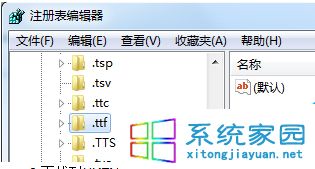
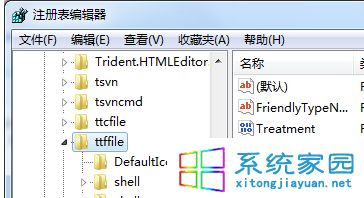
任何檔案類型無法開啟/關聯錯誤,核心修復邏輯皆為:HKEY_CLASSES_ROOT\.<副檔名> 指向正確的 ProgID(如 ttffile),而該 ProgID 下擁有完整的 shell\open\command、DefaultIcon 等子鍵。可套用至 .docx、.pdf、.jpg 等所有檔案關聯問題。