Windows 10 內建「郵件」與「行事曆」應用程式支援 Outlook、Google、iCloud、Yahoo、QQ、163 等主流郵箱(POP/IMAP/Exchange)。初次使用需正確添加帳戶,否則會顯示空白或同步失敗。
📧 郵件應用程式完整設定流程
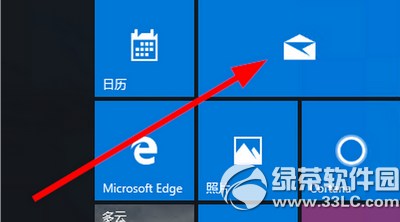
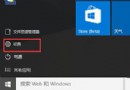
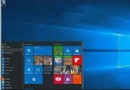
- 開啟應用程式:開始選單 → 「郵件」或「所有應用程式」→「郵件」。
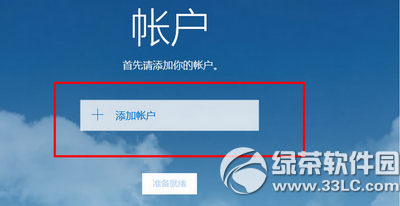
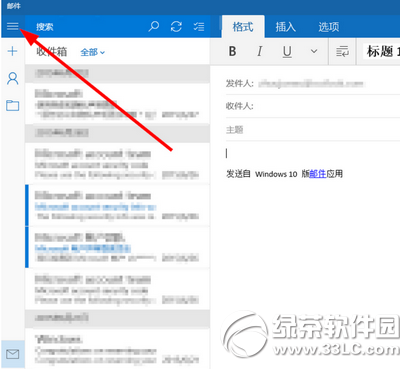
- 添加帳戶:初次開啟會自動引導;或點選左側選單(三條線圖示)→「管理帳戶」→「新增帳戶」。
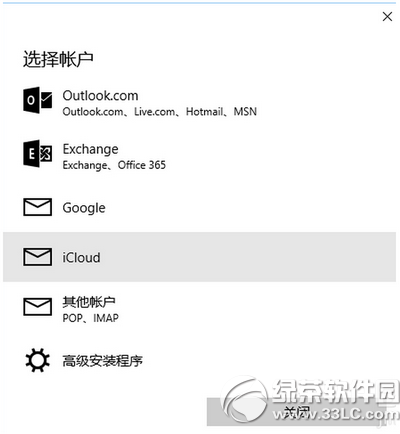
- 選擇帳戶類型:
- Outlook.com / Live / Hotmail / MSN → 選「Outlook」
- 公司/學校 Exchange → 選「Exchange」
- Gmail → 選「Google」
- iCloud → 選「iCloud」
- QQ、163、126、網易企業郵箱等 → 選「其他帳戶 (POP/IMAP)」,需手動輸入伺服器資訊(見下表)。
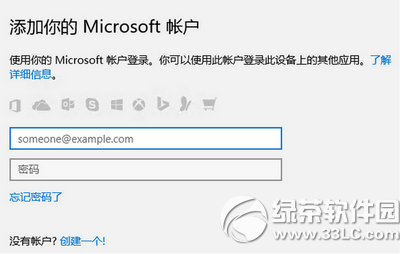
- 登入驗證:輸入郵箱地址與密碼(若開啟雙因子驗證需使用應用程式專用密碼)。
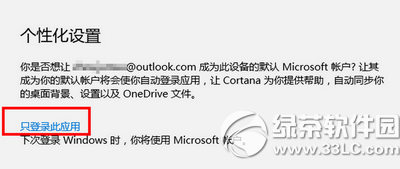
- 同步設定:系統偵測到 Microsoft 帳戶會詢問「下次使用此帳號登入 Windows」,若僅用於郵件請選「僅登入這個應用程式」。
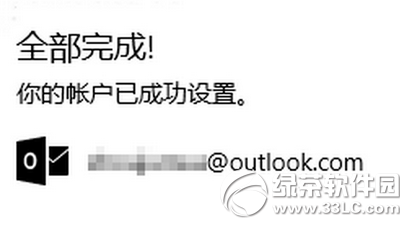
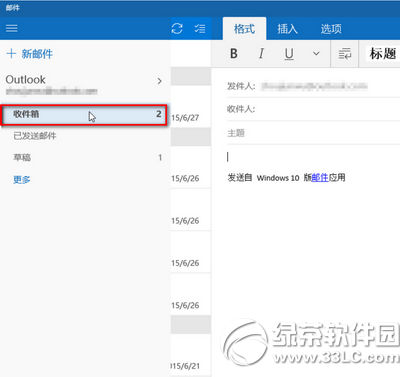
- 完成:等待同步郵件,左側選單可切換資料夾、撰寫新郵件、設定簽名、連結行事曆等。
📋 國內常用郵箱 POP/IMAP/SMTP 設定參考
| 郵箱 | IMAP 伺服器 | SMTP 伺服器 | 備註 |
|---|
| QQ 郵箱 | imap.qq.com:993 (SSL) | smtp.qq.com:465/587 (SSL/TLS) | 需開啟 IMAP/SMTP 服務,使用授權碼而非登入密碼 |
| 163/126 | imap.163.com:993 (SSL) | smtp.163.com:465/587 (SSL/TLS) | 需開啟 IMAP/SMTP,使用授權碼 |
| Gmail | imap.gmail.com:993 (SSL) | smtp.gmail.com:465/587 (SSL/TLS) | 需開啟「安全性較低的應用程式存取權」或應用程式密碼 |
| Outlook.com | outlook.office365.com:993 (SSL) | smtp.office365.com:587 (TLS) | 自動偵測通常無需手動輸入 |
💡 進階技巧
- 支援多帳戶並行,左側選單快速切換。
- 連結「行事曆」應用程式,郵件中會議邀請可一鍵加入行事曆。
- 設定 → 簽名:為每個帳戶建立專屬簽名。
- 若同步異常:刪除帳戶重新添加、檢查網路/防火牆、確認伺服器設定正確。