Windows XP Windows 7 Windows 2003 Windows Vista Windows 綜合教學 Linux 系統教學
Windows 10 Windows 8 Windows 2008 Windows NT Windows Server 電腦軟體教學

Win10 音量無法調節、系統圖示音量開關灰色怎麼辦?註冊表修復 systray.exe 完整教學

編輯:Windows 10 系統介紹

Win10 音量滑桿調不動、工作列音量圖示點擊無反應、設定中「開啟或關閉系統圖示」音量選項灰色無法切換?註冊表重註冊 systray.exe 徹底修復

Windows 10 常見音量控制失效症狀:音量滑桿卡住、點擊音量圖示無彈出面板、設定 > 系統 > 通知與動作 > 開啟或關閉系統圖示 中「音量」開關呈灰色無法操作。根因同樣是註冊表 Run 鍵下遺失 systray.exe 啟動值,導致系統托盤 (通知區域) 核心進程未正常啟動。修復方法與「音量圖示消失」完全相同。

修復步驟 (建立還原點後操作)

  1. Win + R 輸入 regedit 開啟登錄編輯器。
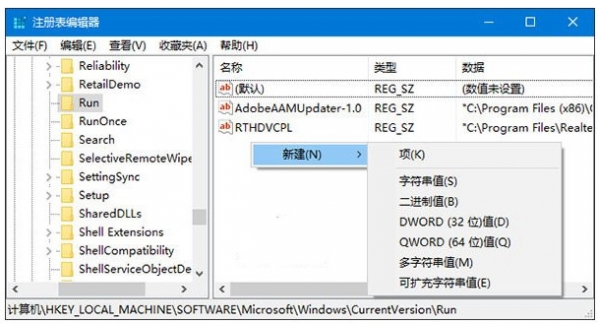
  2. 導航至:HKEY_LOCAL_MACHINE\SOFTWARE\Microsoft\Windows\CurrentVersion\Run
  3. 右側空白處右鍵 > 新增 > 字串值,命名 systray.exe。
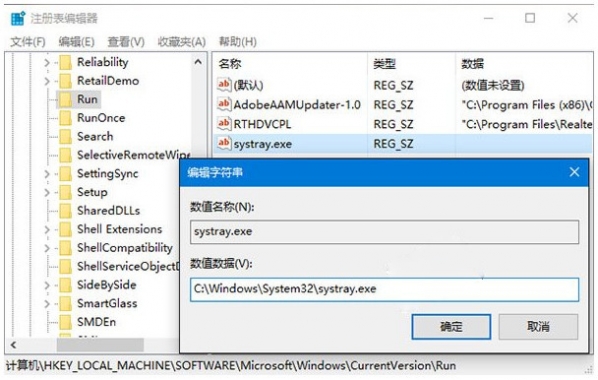
  4. 雙擊 systray.exe,數值資料設為:
    C:\Windows\System32\systray.exe
    (確認系統盤代號,通常為 C:)
  5. 按確定,關閉編輯器,**重新開機**生效。


💡 原理與補充

  • systray.exe 負責載入通知區域所有系統圖示 (音量、網路、電源、輸入法、動作中心等) 及其互動邏輯。
  • 啟動值遺失 → 托盤進程未啟動 → 所有系統圖示功能異常 (音量最明顯)。
  • 重開機後,音量控制、圖示面板、系統圖示開關應全面恢復正常。
  • 若重開機仍異常:工作管理員重啟 explorer.exe、執行 sfc /scannow、檢查聲卡驅動是否正常 (裝置管理員 > 音效、視訊與遊戲控制器)。
  • 操作註冊表前建議「檔案 > 匯出」備份 Run 分支,或建立系統還原點。

註冊表補回 systray.exe 啟動值、重開機,即可徹底修復 Win10 音量無法調節、系統圖示音量開關灰色等托盤功能異常問題。

Copyright © Windows教程網 All Rights Reserved