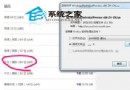
Windows 10 寬帶連線 (PPPoE) 有時不記住密碼,目前 Win10 介面設定較隱蔽,可參考 Win8.1 相同邏輯設定:
Win8.1 / Win10 通用設定步驟
- 右鍵「網路」圖示 (或控制台→網路和共用中心) → 「變更介面卡設定」。
- 右鍵寬帶連線圖示 → 「內容」→ 「選項」索引標籤。
- 勾選「記住我的認證」→ 確定。


若上述無效 (Win10 特有)
- 「設定」→「網路與網際網路」→「撥號」→ 管理已知網路 → 編輯連線屬性 → 確認「記住認證」開啟。
- 認證管理器 (控制台→使用者帳戶→認證管理器) → Windows 認證 → 檢查/新增寬帶連線帳密持久性為「企業」或「登入工作階段」。
- 建立批次檔自動撥號 (含帳密) 放入啟動資料夾:
rasdial "連線名稱" "帳號" "密碼"
注意
- 「記住我的認證」僅儲存密碼,不包含自動撥號。需配合「開機自動撥號」設定 (工作排程器/啟動資料夾/第三方工具)。
- 若使用路由器撥號 (建議),電腦端無需設定 PPPoE,直接 DHCP 取得 IP 即可上網,避免此類問題。
持續關注微軟官方更新,未來版本可能優化此介面設定。