Windows 10 內建「系統映像備份」功能,可完整備份系統分區 (含作業系統、應用程式、設定、個人檔案),災難發生時快速還原。
建立系統映像備份
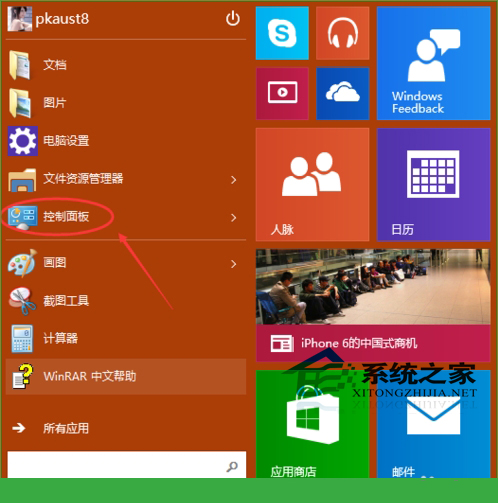
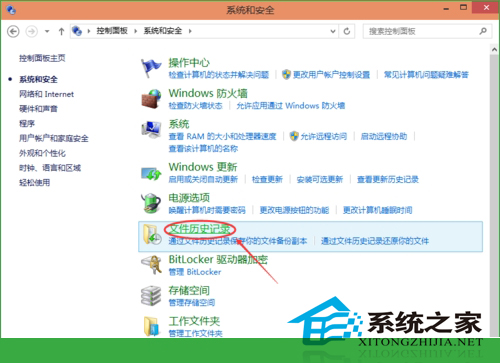
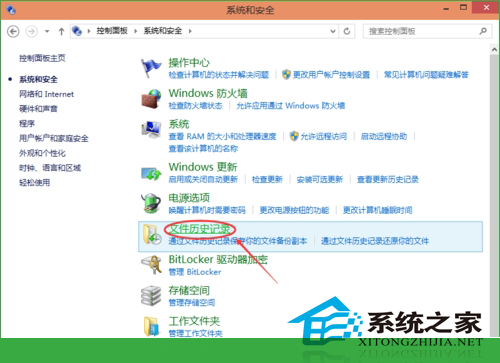
- 控制台 → 「系統及安全性」→ 「檔案歷程記錄」。
- 左下角點擊「系統映像備份」。
- 選擇備份目的地:硬碟 (建議外接硬碟/第二實體磁碟)、DVD、網路位置。
- 確認備份磁碟機 (預設含系統保留分區、C: 盤) → 「下一步」→ 「開始備份」。
- 等待完成 (視資料量 10 分鐘至數小時) → 提示「建立系統修復光碟」可選擇建立 (或稍後用 USB 建立復原磁碟機)。

還原系統映像
- 正常進入系統:設定→更新與安全性→復原→進階啟動→立即重新啟動→疑難排解→進階選項→系統映像復原。
- 無法開機:插入 Windows 安裝媒體/復原磁碟機開機 → 修復電腦 → 疑難排解 → 系統映像復原 → 選擇備份映像還原。
補充備份策略
- 檔案歷程記錄:定期備份使用者資料夾 (文件/圖片/桌面等) 至外接碟,版本控管、單檔還原。
- 第三方工具:Macrium Reflect Free、AOMEI Backupper、Hasleo Backup Suite 等提供增量/差異備份、排程、壓縮、加密、PXE 網路還原等進階功能。
- 3-2-1 原則:3 份備份、2 種媒體、1 份異地 (雲端/異地硬碟)。
預覽版系統不穩定,建議安裝完成、驅動就緒、常用軟體裝妥後立即建立乾淨系統映像,日後出問題 20 分鐘內還原如新。