任務列是 Windows 核心操作中樞。Build 10102 引入新版「設定」App 管理任務列行為,取代傳統控制台。本文詳述如何自訂通知區域圖示顯示/隱藏、系統圖示開關。
🔧 進入任務列設定
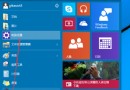
- 左鍵點擊右下角通知圖示(對話氣泡圖示)→ 左鍵點選「所有設定」。
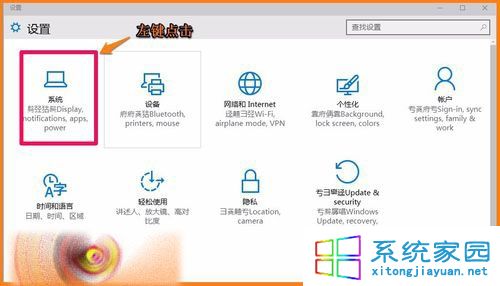
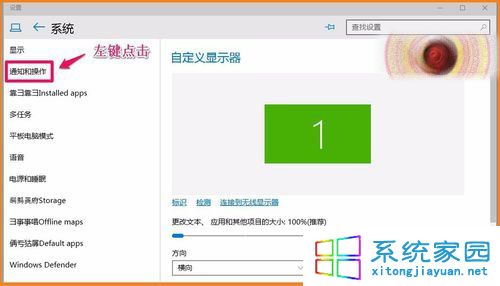
- 在「設定」視窗選擇 「系統」。
- 左側選單選擇 「通知與動作」。
🎛️ 自訂通知區域應用程式圖示
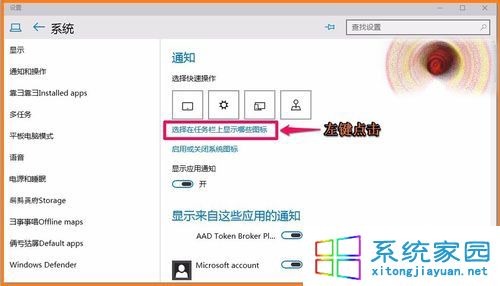
- 在「通知與動作」右側,點選 「選擇在任務列上顯示哪些圖示」。
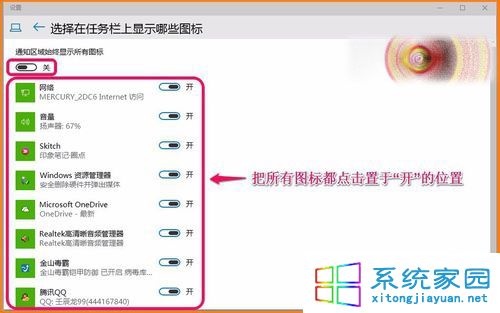
- 顯示所有:將「通知區域始終顯示所有圖示」設為「開啟」,各應用圖示個別設為「開啟」。
- 隱藏所有:將總開關設為「關閉」,或各應用個別設為「關閉」。

🖥️ 系統圖示開關(音量、網路、電源、輸入法等)
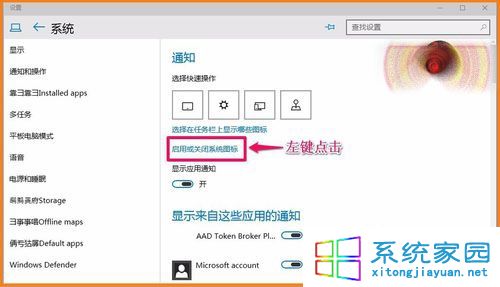
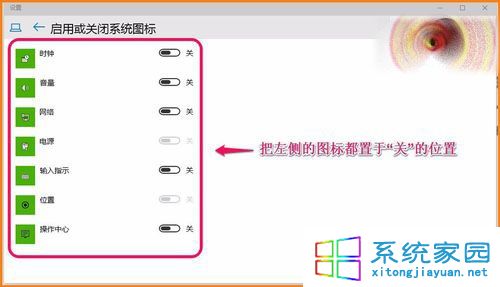
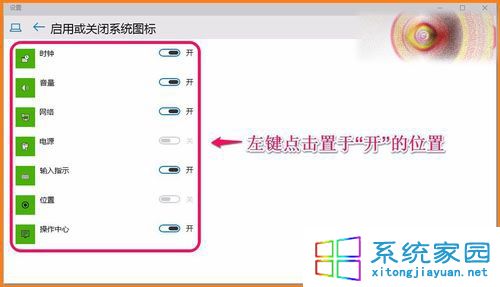
- 在「通知與動作」右側,點選 「開啟或關閉系統圖示」。
- 各系統圖示(時鐘、音量、網路、電源、輸入指示器、位置、動作中心)個別切換「開啟/關閉」。
- 全部關閉 → 右下角僅剩日期時間(若時鐘也關則完全空白)。
- 圖示不見時,回此處檢查是否被誤關。

💡 適用版本
此介面邏輯沿用至 Windows 10 正式版及後續版本(路徑:設定 → 個人化 → 任務列 → 通知區域)。