Windows XP Windows 7 Windows 2003 Windows Vista Windows 綜合教學 Linux 系統教學
Windows 10 Windows 8 Windows 2008 Windows NT Windows Server 電腦軟體教學

Win10 虛擬機無法上網?VMware 橋接模式 + 靜態 IP 完整設定教學

編輯:Windows 10 系統介紹

Windows 10 Hyper-V 或 VMware Workstation 虛擬機預設 NAT 模式常導致無法存取網路。透過 虛擬網卡橋接實體網卡 + 靜態 IP 設定,可讓虛擬機直接獲取實體網段 IP,如同獨立實體機器接入區域網路,完美解決上網問題。

適用環境

  • 宿主機:Windows 10,實體網卡連接路由器(DHCP 啟用)。
  • 虛擬化軟體:VMware Workstation Player/Pro(Hyper-V 設定邏輯類似但介面不同)。
  • 虛擬機作業系統:Windows/Linux 皆適用。

設定步驟 (VMware Workstation)

  1. 宿主機建立網路橋接:
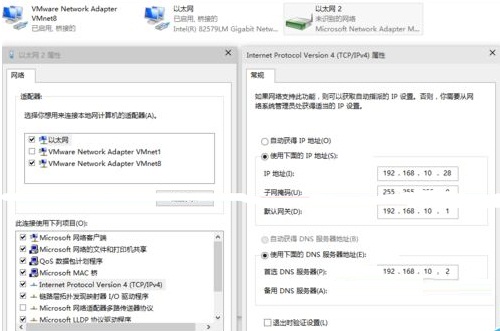
    「網路連線」 (Win + R → ncpa.cpl) → 按 Ctrl 選取「VMnet8」與實體網卡(如「乙太網路」) → 右鍵 →「橋接」 → 系統自動建立「乙太網路 2」網橋。
  2. 設定網橋靜態 IP:
    右鍵「乙太網路 2」→「內容」→ IPv4 →「使用下列 IP 位址」
    IP:192.168.10.28(同路由器網段,避開 DHCP 範圍)
    子網路遮罩:255.255.255.0
    預設閘道:192.168.10.1 (路由器 IP)
    DNS:192.168.10.1 或 8.8.8.8 → 確定。測試宿主機可上網。
  3. VMware 虛擬網路編輯器調整子網:
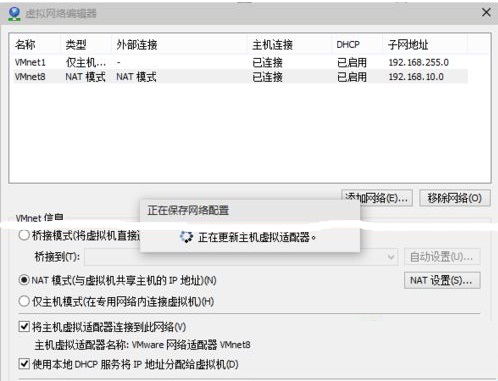
    VMware →「編輯」→「虛擬網路編輯器」→ 選取 VMnet8 →「子網路 IP」改為 192.168.10.0(與實體網段一致) → 確定。
  4. 虛擬機網路介面卡設為 NAT (VMnet8):
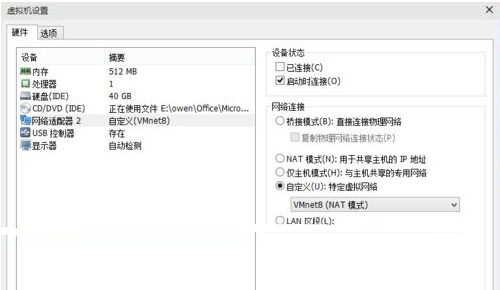
    虛擬機設定 →「網路介面卡」→「自訂:特定虛擬網路」→ 選取 VMnet8 (NAT 模式) → 確定。
  5. 虛擬機內連線 VMware 網路:
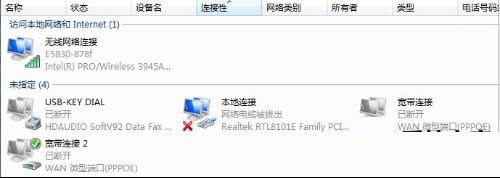
    開啟虛擬機 → 右鍵 VMware 系統匣圖示「網路狀態」→「連線」 → 路由器 DHCP 自動分配 IP → 測試上網正常。

網橋 IPv4 靜態 IP 設定

VMware 虛擬網路編輯器子網設定

虛擬機網路介面卡設定

虛擬機本地連線未連線

關鍵點總結

  • 橋接讓虛擬機「看見」實體網路,但需網橋獲取合法 IP 才能通訊。
  • VMnet8 子網必須與實體網段一致,否則虛擬機獲取的 IP 無法與閘道通訊。
  • 虛擬機網卡模式設為「NAT (VMnet8)」而非「橋接」,避免雙重橋接衝突。
  • VMware 系統匣「連線」步驟不可省略,等同虛擬機插上網路線。

Hyper-V 用戶對應設定

  1. Hyper-V 管理員 →「虛擬交換器管理員」→「新增虛擬網路交換器」→ 類型選「外部」→ 連接實體網卡。
  2. 虛擬機設定 →「網路介面卡」→ 選取上述建立的外部交換器。
  3. 虛擬機內自動獲取 DHCP IP,無需額外橋接設定。

小結

虛擬機上網核心在於「網路層級互通」。VMware 橋接 + 靜態 IP 網橋 + 子網一致 + VMnet8 NAT 模式,四步打通虛擬機網路。記住:虛擬機也是台「電腦」,給它合法 IP 就能上網!

Copyright © Windows教程網 All Rights Reserved