錯誤分析
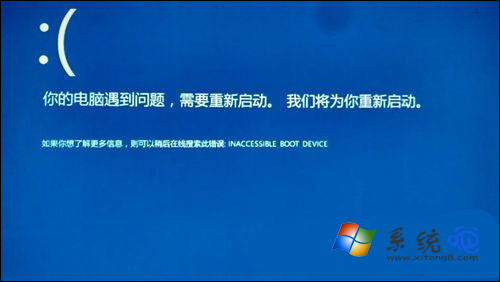
開機藍屏顯示 INACCESSIBLE_BOOT_DEVICE(停止代碼 0x0000007B),表示 Windows 無法讀取啟動裝置。常見於:
- 存儲控制器驅動不匹配(如 AHCI/RAID 模式變更、驅動更新失敗)。
- 第三方顯卡驅動的啟動項/服務衝突導致啟動序列阻塞(本文核心場景)。
- 啟動配置數據 (BCD) 損壞、分區表錯誤、文件系統損壞。
自動修復進入高級選項流程
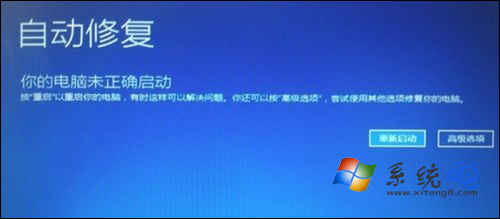
- 藍屏後等待系統自動重啟 → 進入「正在嘗試修復」→ 彈出「自動修復」界面。
- 點擊「高級選項」。
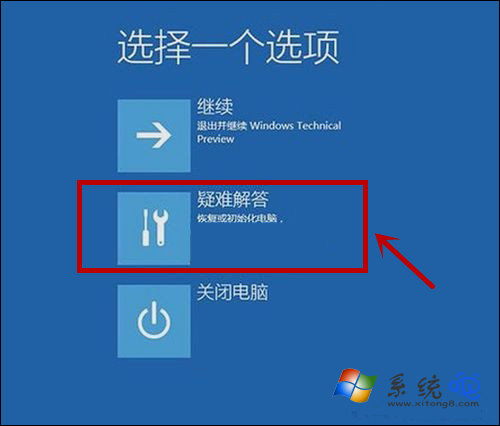
- 選擇「疑難排解」。
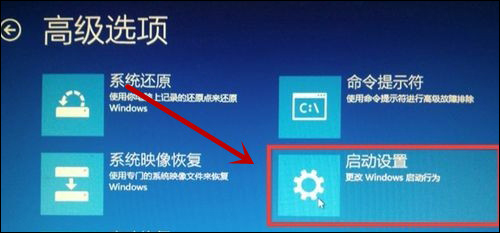
- 選擇「啟動設置」。
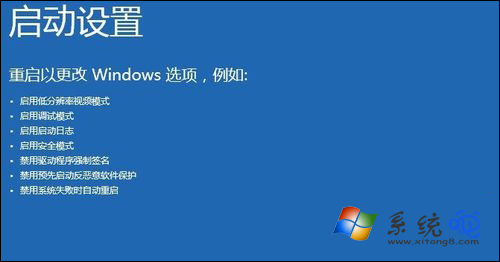
- 點擊「重新啟動」。
核心修復:禁用顯卡驅動啟動項
- 重啟後進入啟動設置菜單,按數字鍵選擇「4) 啟用安全模式」或「5) 啟用帶網絡的安全模式」進入系統。
- 進入桌面後,右鍵任務欄 →「任務管理器」→「啟動」頁簽。
- 找到所有顯卡相關啟動項(NVIDIA:
NvBackend、NVIDIA GeForce Experience、NvContainer 等;AMD:RadeonSoftware、AMD Install Manager 等;Intel:IgfxTray、hkcmd、igfxpers)。
- 全選顯卡啟動項 → 右鍵「禁用」。
- 重啟電腦,正常模式下通常可成功進入桌面。
若安全模式也進不去:命令行修復 BCD/驅動
- 在「啟動設置」菜單選擇「啟用命令提示字元」或從安裝媒體啟動 →「修復電腦」→「命令提示字元」。
- 執行以下命令修復啟動配置:
bootrec /scanos
bootrec /fixmbr
bootrec /fixboot
bootrec /rebuildbcd
- 若為存儲驅動問題,嘗試在安全模式/命令提示字元中禁用問題驅動服務:
sc config "storahci" start= boot
sc config "iaStorV" start= disabled
(根據實際控制器驅動服務名稱調整,可用 driverquery 查詢)。
徹底解決:清理安裝顯卡驅動
- 下載 DDU (Display Driver Uninstaller) 官方版本。
- 在安全模式下運行 DDU,選擇「清理並重啟」,勾選「移除 NVIDIA/AMD/Intel 所有組件」。
- 重啟後從官網下載最新 WHQL 認證驅動安裝(避免 Beta 版)。
- 在 NVIDIA 控制面板 →「管理 3D 設置」→「電源管理模式」選「偏好最大性能」,防止省電策略導致啟動衝突。
預防複發
- Windows Update 中「查看可選更新」→ 驅動更新,取消勾選顯卡驅動,改用官網手動安裝。
- 定期建立系統還原點或使用 Macrium Reflect 等工具備份系統分區。
- BIOS 中確認 SATA 模式(AHCI/RAID)與安裝時一致,避免隨意變更。