Windows XP Windows 7 Windows 2003 Windows Vista Windows 綜合教學 Linux 系統教學
Windows 10 Windows 8 Windows 2008 Windows NT Windows Server 電腦軟體教學

Win10 檔案總管不斷自動重新整理?乾淨啟動排查第三方軟體衝突

編輯:Windows 10 系統介紹

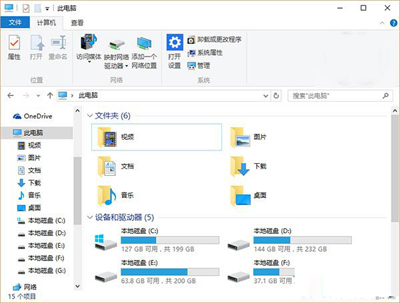
Windows 10 檔案總管在瀏覽資料夾時頻繁自動重新整理(滾動條跳回頂端、選取項目取消),嚴重影響檔案操作效率。此問題 90% 由第三方軟體殼層擴充(右鍵選單外掛、雲端同步覆蓋圖示、防毒軟體即時掃描攔截)觸發。透過「乾淨啟動」隔離問題軟體,可精準定位並解決。

乾淨啟動排查步驟

  1. 按 Win + R 輸入 msconfig 開啟「系統設定」。
  2. 2. 「一般」索引標籤 → 取消勾選「載入啟動項」。 3. 「服務」索引標籤 → 勾選「隱藏所有 Microsoft 服務」 → 點擊「全部停用」。 4. 「啟動」索引標籤 → 點擊「開啟工作管理員」 → 全部停用啟動項目。 5. 確定 → 重新開機。 6. 重開機後出現「系統設定公用程式」提示,勾選「不再顯示此訊息」→「確定」。

檔案總管自動重新整理

驗證與定位問題軟體

  1. 乾淨啟動環境下測試檔案總管,若不再自動重新整理 → 確為第三方軟體造成。
  2. 2. 依序在 msconfig 中啟用「服務」與「啟動項」(建議每次啟用 3-5 項),重開機測試,直到問題重現。 3. 記下最後啟用導致問題的項目,即為罪魁禍首。

常見衝突軟體類型

類型代表軟體衝突機制
雲端同步OneDrive、Dropbox、Google Drive、坚果云檔案狀態圖示覆蓋觸發重新整理
防毒/安全360、騰訊電腦管家、Avast、Kaspersky即時掃描攔截檔案存取
右鍵選單擴充WinRAR、7-Zip、Bandizip、TortoiseSVN殼層擴充載入異常
桌面美化Rainmeter、Wallpaper Engine、Stardock桌面合成層干擾

解決方案

  • 更新衝突軟體至最新版(多已修復 Win10 相容性)。
  • 軟體設定中關閉「檔案狀態圖示」、「即時掃描特定資料夾」、「殼層擴充」等功能。
  • 若無法相容,尋找替代軟體(如 7-Zip 替換 WinRAR,Windows Defender 替換第三方防毒)。
  • 使用 ShellExView (NirSoft) 精準停用特定殼層擴充,不影響軟體主功能。

小結

檔案總管自動重新整理 = 第三方殼層擴充衝突。乾淨啟動三分鐘定位問題,精準停用衝突項,恢復絲滑檔案操作體驗!

Copyright © Windows教程網 All Rights Reserved