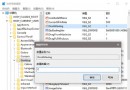
Windows 10 開啟資料夾延遲數秒、綠色進度條緩慢跑完,常見原因:NTFS 最後存取時間更新開銷大、媒體預覽處理器 (shmedia.dll/shimgvw.dll) 掃描大量檔案、防毒即時掃描、系統還原監視大量檔案。本文提供註冊表優化與基礎排查雙管齊下。

regedit。HKEY_LOCAL_MACHINE\SYSTEM\CurrentControlSet\Control\FileSystemNtfsDisableLastAccessUpdate → 數值 1。原理:停用檔案/資料夾「最後存取時間」屬性更新,減少 NTFS 元資料寫入 I/O,大幅提升大量檔案資料夾列舉速度。
regsvr32 /u shmedia.dll (恢復:regsvr32 shmedia.dll)regsvr32 /u shimgvw.dll (恢復:regsvr32 shimgvw.dll)效果:資料夾不再嘗試解析媒體中繼資料 (長度、解析度、編碼) 生成縮圖/預覽,列舉速度大幅提升。副作用:檔案總管不再顯示影片/圖片縮圖與詳細資訊欄中繼資料。
| 檢查項目 | 影響機制 | 處理建議 |
|---|---|---|
| 磁碟分區 > 60GB 且檔案極多 + 系統還原開啟 | 每次列舉觸發影本/還原點監視 | 系統保護 → 設定 → 僅啟用系統保護 (不含檔案版本) 或排除該磁碟 |
| 資料夾含大量 .exe/.bat/.vbs/.scr/autorun.inf 等可執行檔 | 防毒軟體即時掃描逐一檢查 | 將該資料夾加入防毒白名單、或暫停即時掃描瀏覽、或整理移除可疑檔案 |
| 磁碟碎片嚴重 (HDD) | 磁頭頻繁尋軌 | 優化磁碟機 (defrag) / 遷移至 SSD |
| 磁碟錯誤/壞軌 | 讀取重試延遲 | chkdsk /f / 更換硬碟 |
| 索引服務未涵蓋該資料夾 | 無索引需逐檔讀取屬性 | 索引選項 → 修改 → 勾選該資料夾路徑 |
重開機後開啟原本緩慢的資料夾,觀察綠色進度條是否瞬間跑完、檔案列表是否即時顯示。配合上述基礎排查通常可從「數秒等待」優化至「瞬間開啟」。
Windows 10 Build 10074 重大更新:修復開始選單/Cortana 無法開啟、藍牙錯誤 43、SD 卡應用無法安裝等六大問題
Win10 安裝提示「缺少驅動程式」無法繼續?嘗試 USB 2.0、重燒錄、PE 安裝、UEFI 模式
Windows 10 輸入法「已停用 IME」進階修復:啟用任務排程器 MsCtrMonitor
Win10 提示「區域連線沒有有效的 IP 設定」?手動設定 IP 解決
Win10 螢幕亮度無法調節?登錄表修改 KMD_EnableBrightnessInterface2 修復
Windows 10 如何啟用或關閉動態磁貼?開始菜單右鍵選單一鍵切換