PIN 碼重置流程
Windows 10 支援多種登入方式 (密碼、PIN、圖片密碼、生物辨識)。若遺忘 PIN 碼,可透過 Microsoft 帳戶密碼驗證身分後重設。
操作步驟
- 開啟「設定」→「帳戶」→「登入選項」
- 在「PIN」區塊點擊「我忘記我的 PIN」
- 確認提示視窗點擊「繼續」
- 輸入 **Microsoft 帳戶密碼** 進行驗證
- 驗證通過後,設定新的 PIN 碼 (建議 4-6 位數字,或勾選「包含字母與符號」增強強度)
設定 → 帳戶 → 登入選項 → PIN 區塊 → 「我忘記我的 PIN」
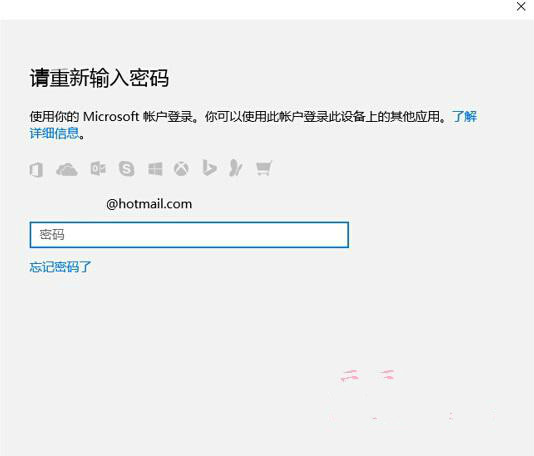
輸入 Microsoft 帳戶密碼驗證身分
重要提醒
- **必須使用 Microsoft 帳戶登入系統**,本機帳戶無此選項 (本機帳戶遺忘 PIN 需透過密碼重設磁碟或離線工具)
- 裝置需連線網路以驗證 Microsoft 帳戶
- 重設後舊 PIN 立即失效,新 PIN 即時生效
- 若同時遺忘 Microsoft 帳戶密碼,需至
account.microsoft.com 線上重設
PIN 碼 vs 密碼 安全性說明
- PIN 僅儲存於裝置本地 (TPM 晶片保護),不傳輸至網路
- 密碼用於 Microsoft 帳戶雲端驗證,風險面較大
- 建議:PIN 設定 6 位以上數字,或啟用字母數字混合
- 搭配 Windows Hello 生物辨識 (指紋/臉部) 達到最佳便利性與安全性平衡