Windows XP Windows 7 Windows 2003 Windows Vista Windows 綜合教學 Linux 系統教學
Windows 10 Windows 8 Windows 2008 Windows NT Windows Server 電腦軟體教學

Windows 10 正式版升級後筆電螢幕亮度無法調整修復:登錄表 FeatureTestControl 數值修正

編輯:Windows 10 系統介紹

問題現象

升級 Windows 10 正式版後,筆記型電腦螢幕亮度調節鍵 (Fn+亮度鍵) 失效,設定介面亮度滑桿消失或無反應。

修復方法:登錄表修正

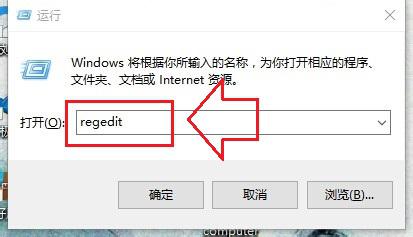
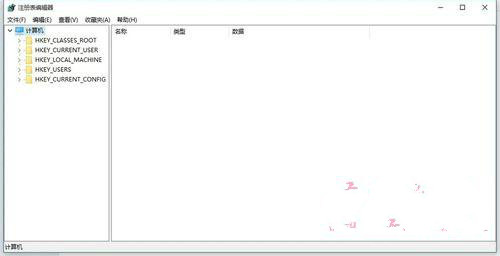
  1. 按 Win+R → regedit 開啟登錄表編輯器
  2. 搜尋關鍵字:FeatureTestControl (按 Ctrl+F)
  3. 找到該值後,將 **數值資料修改為 ffff** (十六進位)
  4. 點擊「確定」→ 重新開機生效

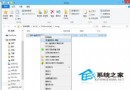
登錄表搜尋 FeatureTestControl

步驟 1-2:登錄表編輯器尋 FeatureTestControl

修改數值為 ffff

步驟 3:將數值資料改為 ffff

原理說明

FeatureTestControl 為顯示驅動程式功能測試控制旗標。升級過程中可能被錯誤設定為 f000 等值,導致亮度控制介面 (ACPI/WMI) 被停用。改為 ffff 重新啟用所有測試功能位,恢復亮度調節介面。

注意事項

  • 修改登錄表前建議匯出備份相關分支
  • 此修正針對升級導致的亮度控制遺失,若為驅動程式不相容問題,仍需更新顯示卡驅動
  • 部分筆電廠牌 (ASUS, Lenovo, HP, Dell) 有專屬熱鍵驅動,請優先從官網更新

替代方案

  • 裝置管理員 → 顯示卡 → 右鍵「更新驅動程式」
  • 筆電廠牌官網下載對應 Windows 10 版本熱鍵/功能鍵驅動
  • Windows Update 檢查選用性驅動程式更新
Copyright © Windows教程網 All Rights Reserved