Win10 「指定存取權」功能可建立受限帳戶,登入後僅能執行指定單一 UWP 應用(全螢幕、無開始列、無標題列、無法切換),適合公開展示、櫃檯終端、兒童專用模式。
設定步驟
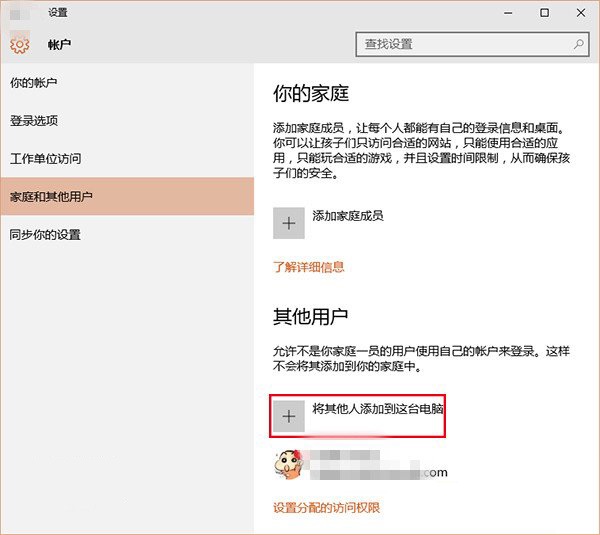
- 「設定」→「帳戶」→「家庭與其他使用者」。
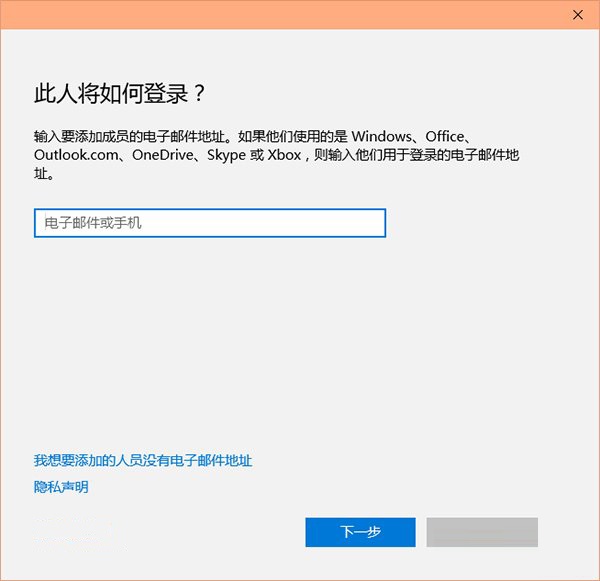
- 點選「將其他人新增到這台電腦」,輸入信箱/電話建立帳戶(或離線本機帳戶)。
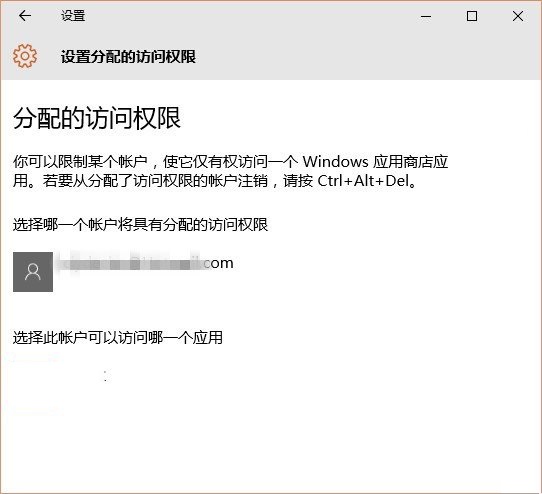
- 回到「家庭與其他使用者」,點選「設定指定存取權」。
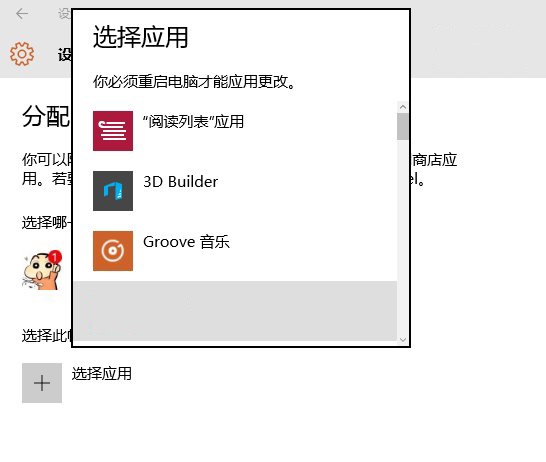
- 選擇剛建立的帳戶,再選擇該帳戶僅能啟動的應用(需先以該帳戶登入一次安裝目標應用,再登出)。
- 完成設定。
使用體驗
- 該帳戶登入後直接進入指定應用全螢幕模式。
- 無開始按鈕、工作列、Alt+Tab、Win 鍵均無效。
- 退出方式:按 Ctrl + Alt + Del 回到登入畫面切換帳戶。
適用場景
- 數位看板、展示攤位、自助查詢終端。
- 兒童專用學習/遊戲應用鎖定。
- 企業專用單一業務應用環境。