配對步驟
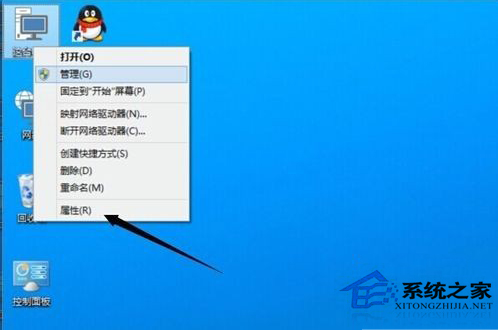
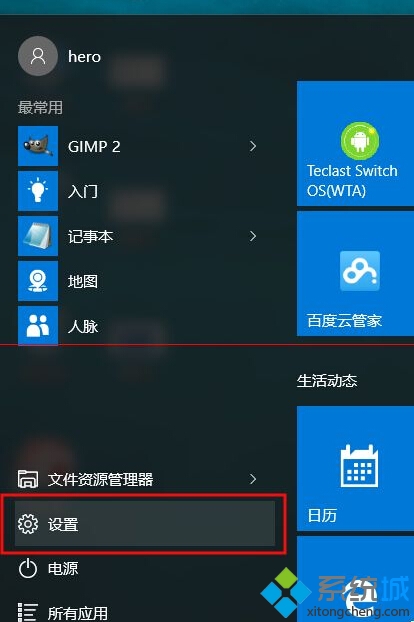
- 點擊「開始」→「設定」 (齒輪圖示)
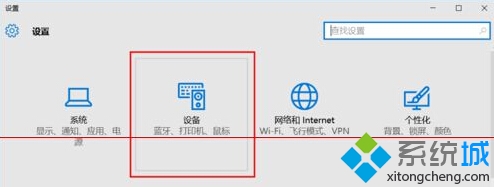
- 選擇「裝置」→ 左側「藍牙與其他裝置」
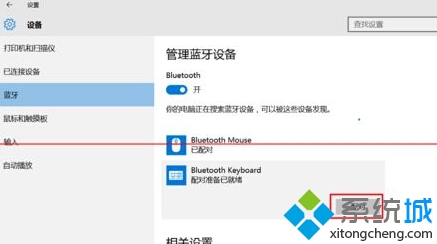
- 開啟藍牙開關 → 確保藍牙鍵盤/滑鼠進入配對模式 (通常長按配對鍵 3-5 秒指示燈閃爍)
- 裝置清單中出現目標裝置 → 點擊選中 → 「配對」
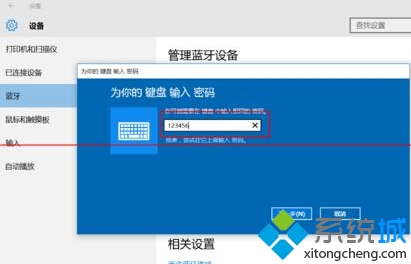
- **鍵盤**:彈出 PIN 碼視窗 → 輸入顯示的數字 → 在**藍牙鍵盤上**輸入相同數字 → 按 Enter
- **滑鼠**:通常直接點擊「配對」即可完成 (無需 PIN)
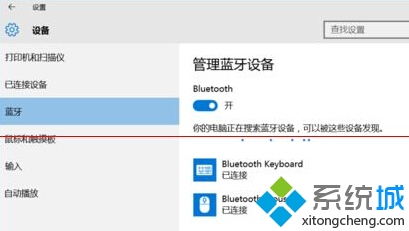
步驟 1-2:設定 → 裝置 → 藍牙與其他裝置 → 開啟藍牙
步驟 3-4:搜尋裝置 → 點擊配對
步驟 5:鍵盤配對需在螢幕輸入 PIN,再於鍵盤輸入同組數字按 Enter
配對完成畫面
滑鼠通常直接配對無需 PIN
常見問題排除
- **找不到裝置**:確認裝置電量充足、進入配對模式、距離足夠近、無其他干擾源
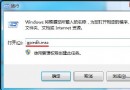
- **配對失敗**:移除裝置重新配對、重新開機藍牙服務 (
services.msc → Bluetooth Support Service 重啟)
- **頻繁斷線**:更新藍牙晶片驅動 (Intel/Realtek/Broadcom 官網)、關閉省電設定 (裝置管理員 → 藍牙裝置 → 電源管理 → 取消「允許電腦關閉此裝置以節省電源」)
- **鍵盤版面錯誤**:設定 → 時間與語言 → 語言 → 選項 → 新增鍵盤版面
適用範圍
同樣適用於 Windows 10 筆記型電腦、二合一裝置、桌機 (需內建/外接藍牙接收器)。