問題現象
執行特定程式時彈出:「為了保護您的電腦,已封鎖此程式。發行者不受信任。您的系統管理員已封鎖您執行此程式。」
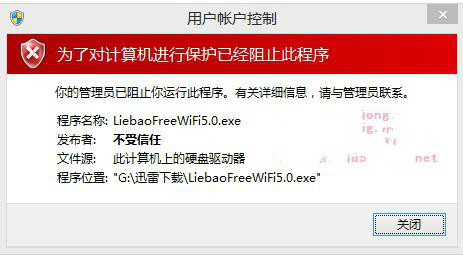
發行者不受信任導致程式被封鎖錯誤視窗
解除封鎖步驟:將發行者加入信任清單
- 開啟 **Internet Explorer** (非 Edge)
- 「工具」 (齒輪/Alt+X) → 「網際網路選項」
- 切換至「內容」索引標籤 → 「發行者」或「憑證」
- 選擇「不受信任的發行者」索引標籤
- 找到被封鎖程式的發行者 → 選中 → 「移除」或「信任」
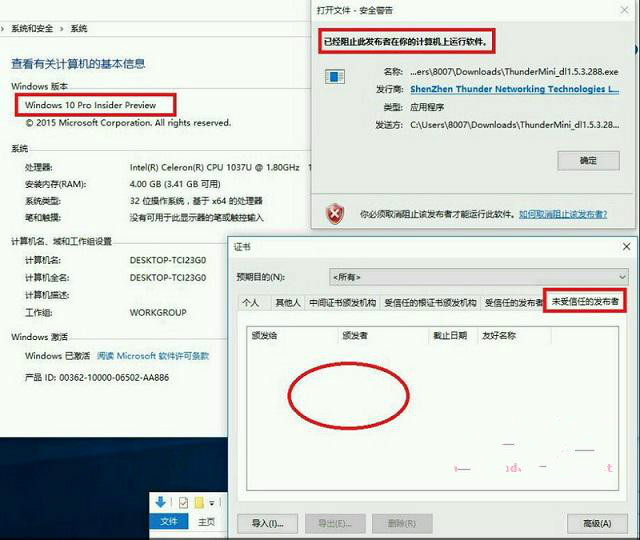
IE 網際網路選項 → 內容 → 發行者 → 不受信任的發行者 → 移除封鎖
替代方案:右鍵執行檔屬性解除封鎖
- 右鍵點擊被封鎖的
.exe 檔案 → 「內容」
- 「一般」索引標籤底部若有「安全性」區塊顯示「這個檔案來自另一台電腦,可能為了保護您的電腦而被封鎖」
- 勾選「解除封鎖」 → 「套用」→ 「確定」
進階:群組原則/登錄表調整 (專業版以上)
gpedit.msc → 使用者設定 → 系統管理範本 → Windows 元件 → 附件管理器 → 「不保留區域資訊」啟用- 或登錄表:
HKEY_CURRENT_USER\Software\Microsoft\Windows\CurrentVersion\Policies\Attachments\SaveZoneInformation = 1
安全性提醒
- **僅針對確認安全的程式**執行上述操作
- 不明來源程式建議上傳 VirusTotal 掃描或在沙箱環境測試
- 企業環境請諮詢 IT 部門,可能受群組原則強制限制