Windows 10 內建系統保護功能,可建立還原點並在系統異常時回溯。無需第三方軟體,操作介面直觀,建議習慣定期建立還原點。
一、建立還原點
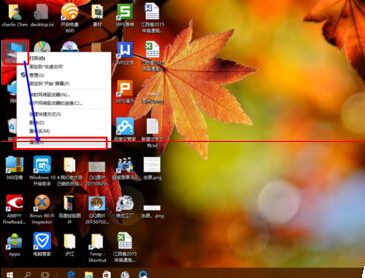
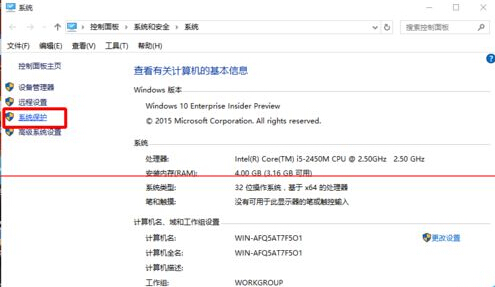
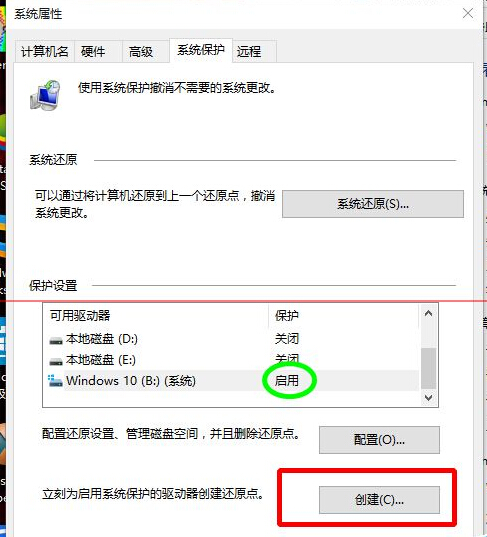
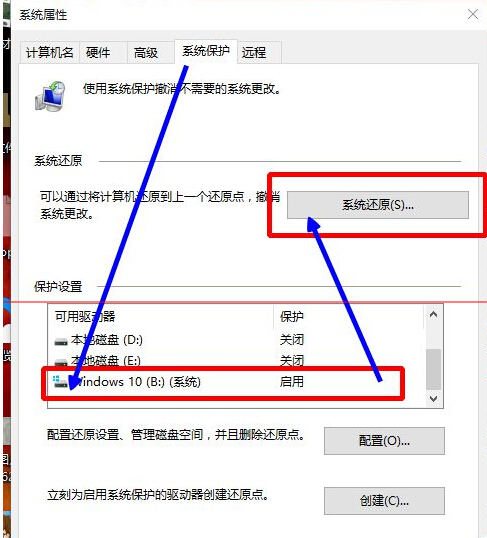
- 右鍵 [這台電腦] → [內容] → 左側 [系統保護]。
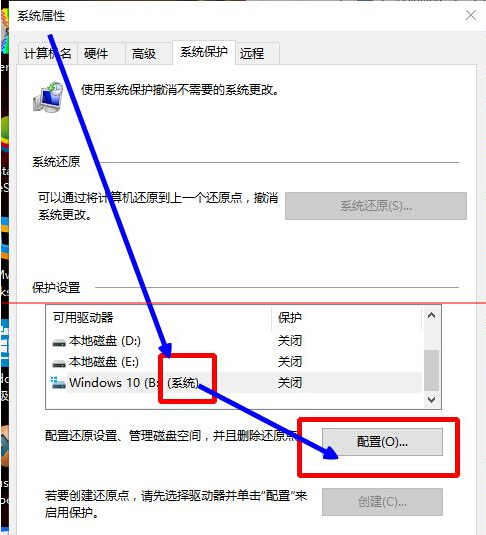
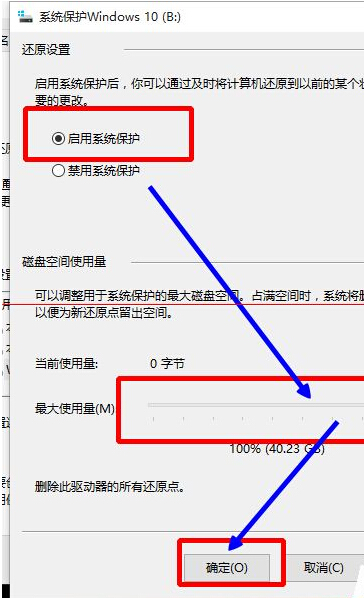
- 選擇欲保護的磁碟機 (通常為 C:),點選 [設定]。
- 勾選 [開啟系統保護],調整 [最大使用量] (建議 5%-10%),確定。
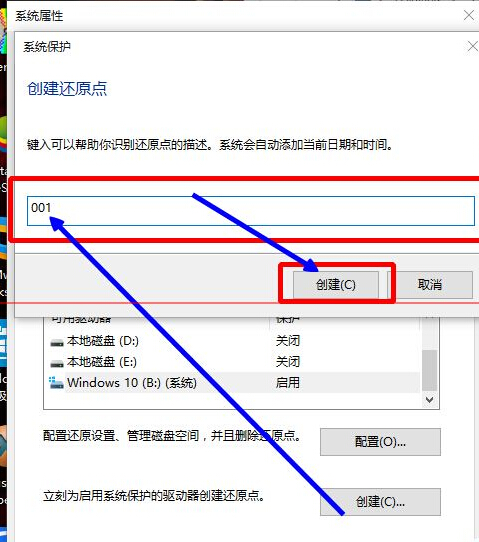
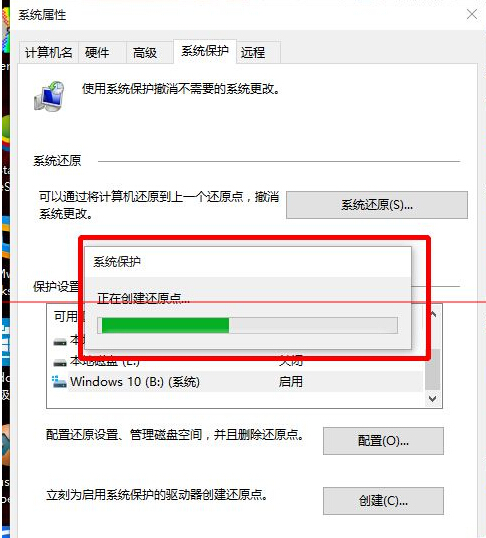
- 點選 [建立],輸入描述名稱 (如「安裝驅動前」),確定建立。
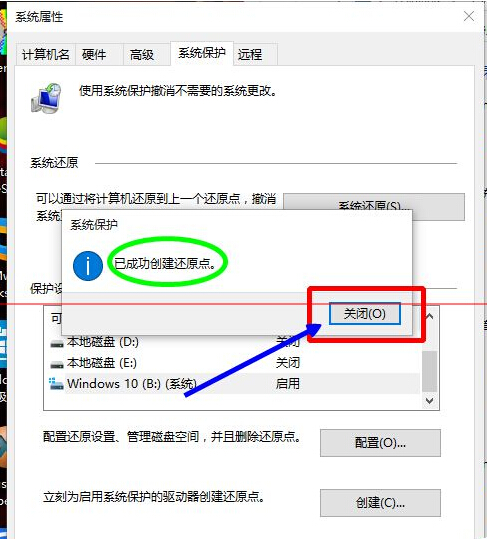
二、執行系統還原
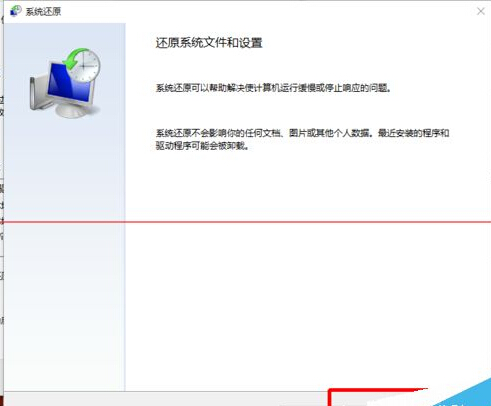
- 同樣進入 [系統保護] → 點選 [系統還原]。
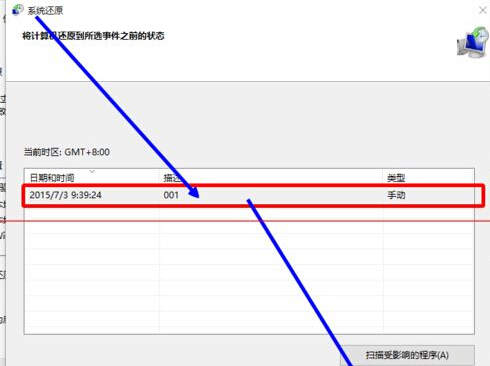
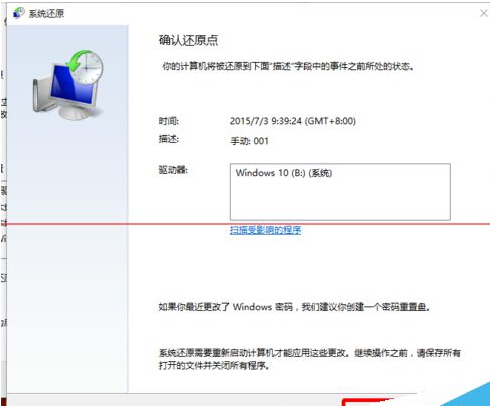
- 選擇欲還原的還原點 → [下一步] → [完成]。
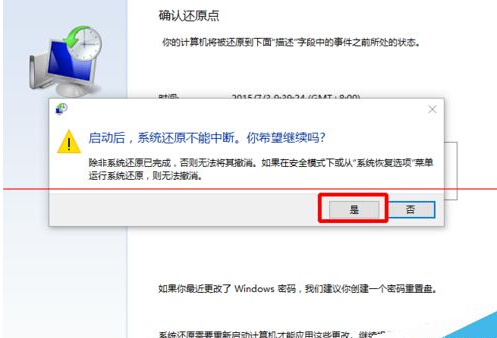
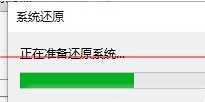
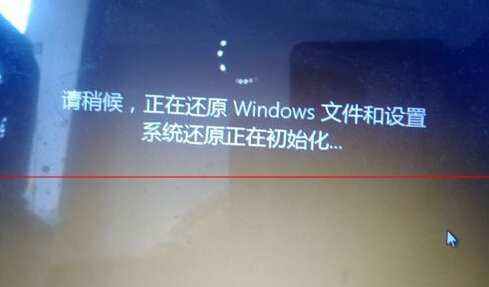
- 確認提示 [是],系統重啟執行還原,完成後進入桌面提示成功。
注意事項
- 還原不影響個人檔案 (文件、圖片等),但會移除還原點後安裝的應用程式、驅動程式、更新與登錄變更。
- 建議在安裝新驅動、系統更新、大型軟體前手動建立還原點。