Windows 10 升級或更新後,常出現內建 UWP 應用(如開始選單、設定、計算機、相片等)啟動無回應、閃退或完全無法開啟。核心原因通常是應用程式封裝註冊資訊損毀。使用 PowerShell 執行單行指令即可批次重註冊所有 UWP 應用,快速修復此類問題。
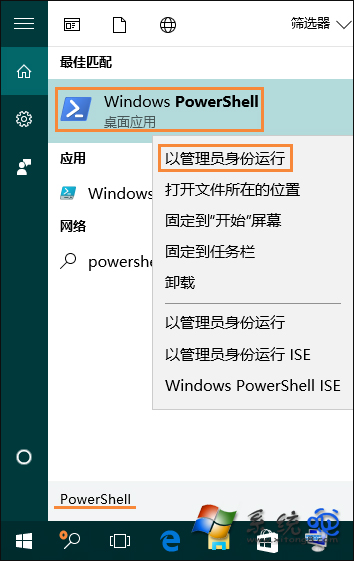
按 Win + S 開啟搜尋 → 輸入 PowerShell → 右鍵「Windows PowerShell」→ 選擇「以系統管理員身分執行」。
在 PowerShell 視窗複製貼上以下指令並按 Enter:
Get-AppXPackage -AllUsers | Foreach {Add-AppxPackage -DisableDevelopmentMode -Register "$($_.InstallLocation)\AppXManifest.xml"}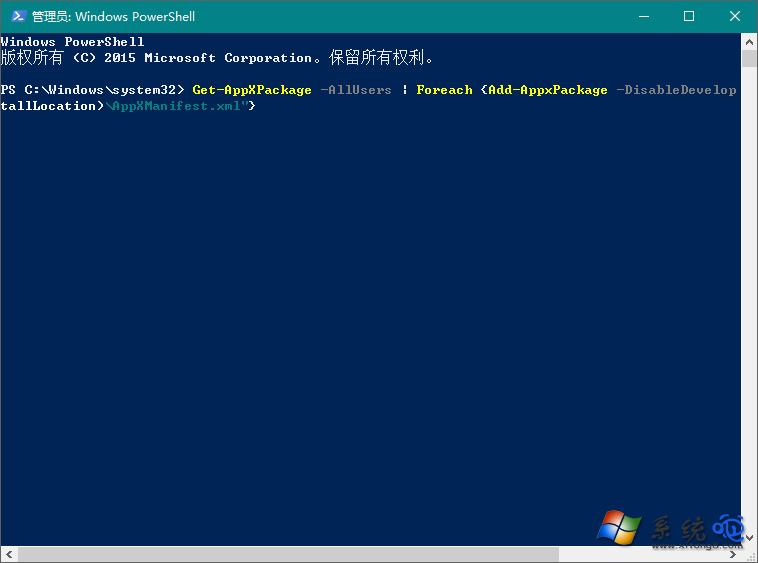
指令執行過程會顯示進度,可能需要數十秒至數分鐘視應用數量而定。完成後無錯誤訊息即表示成功。重新啟動相關應用驗證是否正常啟動。
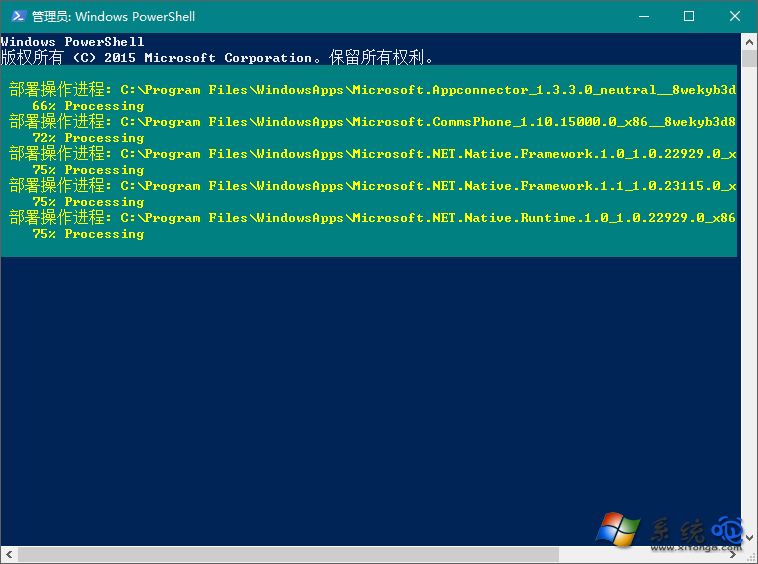
指令功能:列舉所有使用者的 AppX 套件,逐一以 Add-AppxPackage -Register 重新註冊其 AppXManifest.xml。相當於將應用程式「重新安裝」但保留使用者資料,修復註冊表損毀、檔案關聯遺失等問題。
wsreset.exe 重置 Windows Store 快取,或執行 sfc /scannow 修復系統檔案。