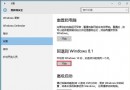
Surface Pro 4 運行 Win10 連不上 Wi-Fi 會嚴重影響使用體驗。微軟官方提供六大解決方案,由系統更新、時間校正、驅動重裝到硬體重啟,逐步排查。

解決方案
- 安裝最新更新:設定 → 更新與安全性 → Windows Update → 檢查更新。若無法連網,嘗試有線網路、手機熱點或公共 Wi-Fi 先連網更新。
- 校正日期時間:設定 → 時間與語言 → 日期與時間,確保正確(錯誤時間會導致憑證驗證失敗)。
- 重啟 Wi-Fi:設定 → 網路與網際網路 → Wi-Fi 關閉再開啟,重新連線。
- 重啟網路硬體與 Surface:拔除數據機/路由器電源 30 秒 → 接回數據機 → 1 分鐘後接回路由器 → 重啟 Surface。
- 執行網路疑難解答:搜尋「網路疑難解答」或「疑難解答 → 網路與網際網路 → 網路介面卡」。
- 手動重裝無線網卡驅動:裝置管理員 → 網路介面卡 → 解除安裝無線網卡 → 重開機自動重裝,或官網下載最新驅動安裝。
依序執行上述步驟,多數連線問題可解決。若仍無效,建議聯繫微軟支援或檢查硬體故障。