Windows XP Windows 7 Windows 2003 Windows Vista Windows 綜合教學 Linux 系統教學
Windows 10 Windows 8 Windows 2008 Windows NT Windows Server 電腦軟體教學

Windows 10 啟用 Cortana 小娜語音助手完整教學 (地區/語言設定)

編輯:Windows 10 系統介紹

前言

Cortana (小娜) 是 Windows 10 核心 AI 助手功能,早期版本僅支援英文 (美國/英國) 等有限語言。中文版 Cortana 於正式版釋出後數月才推出。本文說明如何透過調整地區與語言設定啟用英文版 Cortana 體驗。
必要條件

  • Windows 10 版本支援 Cortana (Build 9926 及後續版本)。
  • 網路連線正常 (Cortana 需雲端服務)。
  • 麥克風裝置正常運作 (語音互動需求)。

設定步驟:調整地區與語言

  1. 開啟「控制台面板」>「時鐘、語言和地區」>「地區」。
  2. 「格式」索引標籤:格式選擇「English (United States)」。
  3. 「位置」索引標籤:主要位置選擇「United States」。
  4. 「系統管理」索引標籤:點選「變更系統地區設定」>「目前的系統地區設定」選擇「English (United States)」。
  5. 確保「使用 Unicode 的程式語言」亦為英文。
  6. 開啟「設定」>「時間與語言」>「地區與語言」,將「國家或地區」設為「美國」,「語言」新增「English (United States)」並設為預設。
  7. 重新啟動電腦 使所有設定生效。

地區語言設定

啟用與使用 Cortana

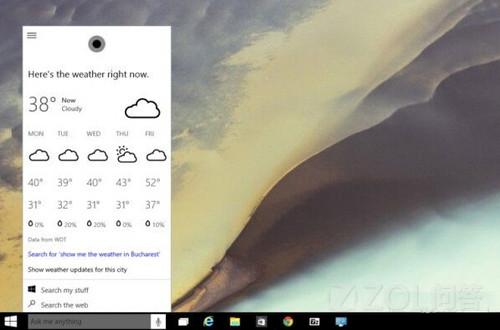
  1. 重開機後,工作列搜尋框會顯示 Cortana 圖示與歡迎介面。
  2. 使用 Microsoft 帳戶登入 (必要條件)。
  3. 說出 「Hey Cortana」 喚醒語音助手 (需在 Cortana 設定中啟用「Hey Cortana」功能)。
  4. 若英語非母語,可在「設定」>「時間與語言」>「語音」>「語音語言」選擇「English (United States)」並勾選「為非母語使用者提供語音辨識最佳化」。

Cortana 介面

中文版 Cortana 時程

早期預覽版中文版 Cortana 尚在開發中,官方預計正式版釋出後 1-2 個月推出 (約 2015 年底)。現今 Windows 10 版本已完整支援繁體中文 Cortana,無需變更地區語言即可使用。

小結

早期 Windows 10 體驗 Cortana 需將系統地區/語言設為美國/英文,並使用 Microsoft 帳戶登入。現今版本已原生支援繁體中文,直接在設定中開啟 Cortana 權限即可使用,無需複雜調整。

Copyright © Windows教程網 All Rights Reserved