Windows XP Windows 7 Windows 2003 Windows Vista Windows 綜合教學 Linux 系統教學
Windows 10 Windows 8 Windows 2008 Windows NT Windows Server 電腦軟體教學

Win10 磁碟機代號 (盤符) 遺失、D 槽消失?磁碟管理「變更磁碟機代號與路徑」找回完整教學

編輯:Windows 10 系統介紹

Windows 10 升級/更新後磁碟分區盤符消失 (如 D: 變無代號)、檔案總管顯示「本機磁碟」無字母。主因為盤符衝突、自動掛載失效、或隱藏分區屬性。本文提供磁碟管理圖文步驟重新指派/修改盤符,並說明避免衝突原則。
症狀確認

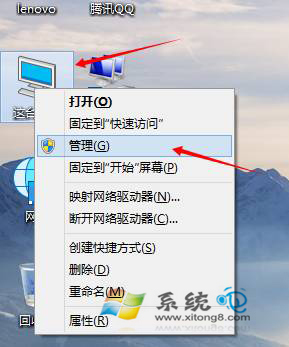
  • 檔案總管「這台電腦」下分區無盤符字母,僅顯示「本機磁碟」。
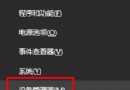
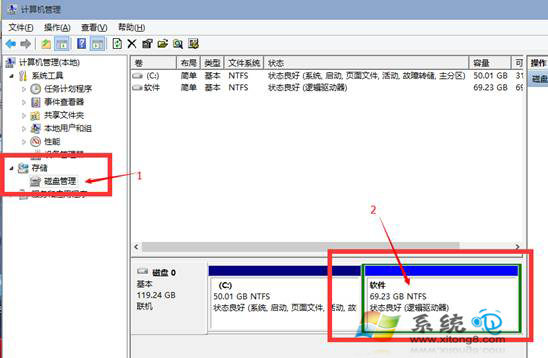
  • 磁碟管理 (Win+X → 磁碟管理) 顯示該分區「檔案系統」正常但「磁碟機代號」為空白。
磁碟管理 盤符遺失
分區屬性 無盤符

重新指派盤符步驟

  1. Win+X → 「磁碟管理」。
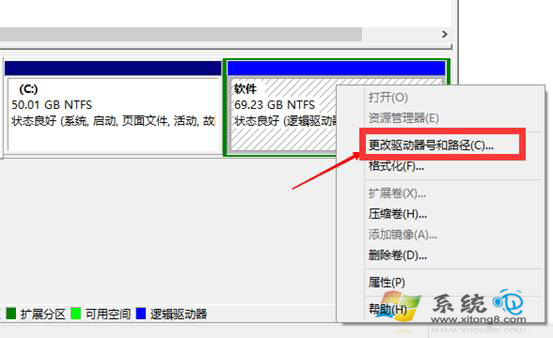
  2. 右鍵目標分區 (無盤符者) → 「變更磁碟機代號與路徑」。
  3. 右鍵 變更磁碟機代號與路徑
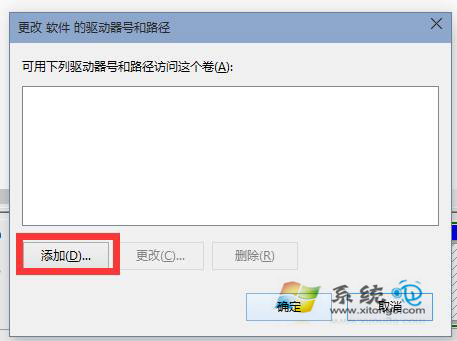
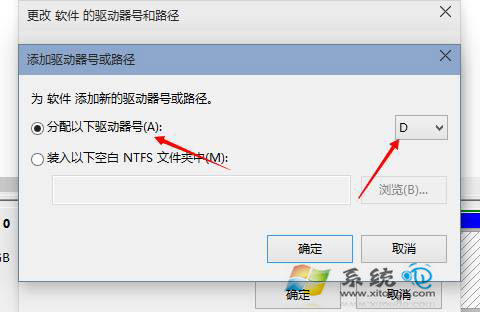
  4. 點選「新增」→ 「指派下列磁碟機代號」→ 下拉選單選擇可用字母 (建議原字母或靠後字母如 J/K/L) → 確定。
    新增 磁碟機代號
    指派字母 確定
  5. 檔案總管即時更新顯示新盤符。

修改現有盤符 (避免衝突/整理順序)

  1. 同介面 → 「變更」→ 選擇新字母 → 確定 → 彈出警告「某些程式可能無法正常執行」→ 是。
  2. 系統盤 (C:)、開機分區、分頁檔所在分區 嚴禁修改。

盤符衝突常見原因與避免原則

原因說明避免方式
光碟機/虛擬光碟佔用光碟機預設搶占 D:/E:,導致資料分區無法取得光碟機改為靠後字母 (Z:)、或 BIOS 關閉光碟機
USB/外接硬碟動態指派插入順序決定盤符,重開機後可能變動固定常用外接裝置盤符 (磁碟管理指派)
多重開機/虛擬機共用磁碟不同系統各自指派盤符產生衝突統一規劃盤符對應表、使用 GPT 分區標籤識別
第三方分區工具操作未正確更新掛載點資訊優先使用 Windows 內建磁碟管理

命令列替代方案

diskpart
list volume
select volume <編號>
assign letter=D
# 或
remove letter=D

注意事項

  • 修改盤符後,捷徑/登錄/設定檔中絕對路徑 (如 D:\Data\) 會失效,需手動更新或重建捷徑。
  • 系統保留字母:A:/B: (軟碟機)、C: (系統盤)、X: (WinPE/復原環境)。
  • BitLocker 加密分區修改盤符後需重新掛載解鎖。
Copyright © Windows教程網 All Rights Reserved