Windows 10 筆記型電腦工作列消失電池/電源圖示,通常是「驅動程式異常」或「圖示被隱藏」所致。提供兩套完整解決方案:
方案一:重置電池驅動程式(針對驅動異常)
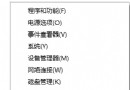
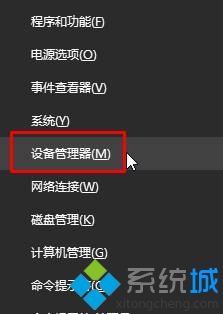
- 右鍵開始按鈕 → 選擇「裝置管理員」。
- 展開「電池」類別。
- 依序對「Microsoft AC Adapter」與「Microsoft ACPI-Compliant Control Method Battery」右鍵選擇「停用裝置」。
- 再次右鍵同兩個裝置選擇「啟用裝置」。
- 電源圖示通常會立即重新出現。
方案二:開啟系統圖示顯示(針對圖示被隱藏)
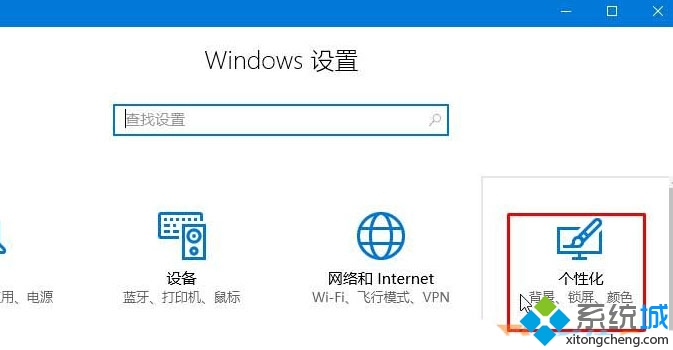
- 按 Win+I 開啟設定 → 「個人化」。
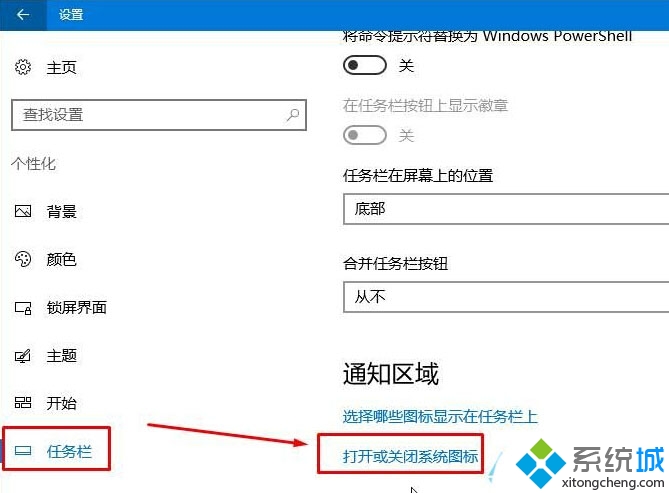
- 左側選單選「工作列」 → 右側點擊「開啟或關閉系統圖示」。
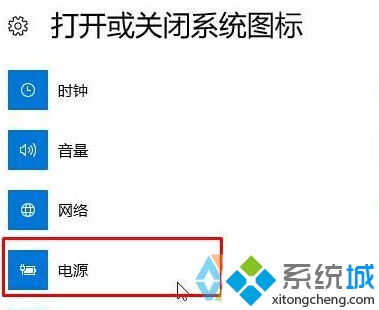
- 找到「電源」,將開關切為「開啟」。
進階排除
若上述兩法均無效,嘗試:
- 更新晶片組驅動程式(從筆電廠商官網下載)
- 檢查 BIOS 設定中 ACPI 功能是否啟用
- 執行電源疑難排解:設定 → 更新與安全性 → 疑難排解 → 電源
- 建立新使用者帳號測試,排除用戶設定檔損壞
方案一解決 80% 以上驅動相關案例,方案二解決誤操作隱藏圖示的情況。建議依序嘗試。