Win10 更新後出現瀏覽器 (Edge/IE/Chrome/Firefox) 無法連網,但網路連線正常、其他應用可上網,常因 Winsock 目錄損壞導致網路協議堆疊異常。執行 netsh winsock reset 重置 Winsock 目錄至預設狀態,重開機即可恢復。
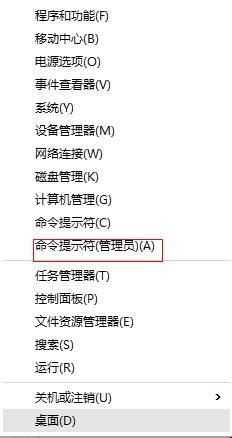
netsh winsock reset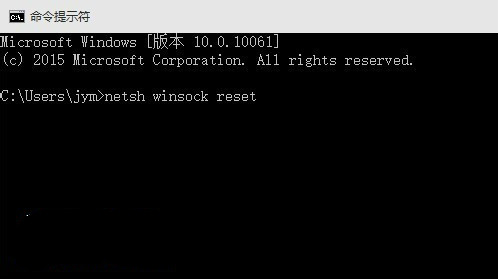
依序執行並重開機:
netsh int ip reset
netsh int ipv4 reset
netsh int ipv6 reset
ipconfig /release
ipconfig /renew
ipconfig /flushdnsWinsock (Windows Sockets) 是 Windows 網路程式介面,管理網路協議 (TCP/IP、UDP 等) 的服務提供者目錄 (LSP)。第三方軟體 (防火牆、VPN、加速器、殺毒) 可能安裝 LSP 過濾層,Win10 更新替換系統檔案時導致 LSP 鏈斷裂/順序錯誤,造成應用層無法建立 Socket 連線。netsh winsock reset 將目錄還原為僅含 Microsoft 內建提供者 (MSAFD, RSVP, UDP, TCP/IP 等) 的乾淨狀態。