厭倦 Windows 傳統桌面?透過 RocketDock 仿 macOS Dock 列、套用 Mac OS X Leopard 主題皮膚、加入 Stack Docklet 堆疊資料夾外掛,配合高解析度壁紙,打造極致 macOS 風格桌面。
所需工具與素材
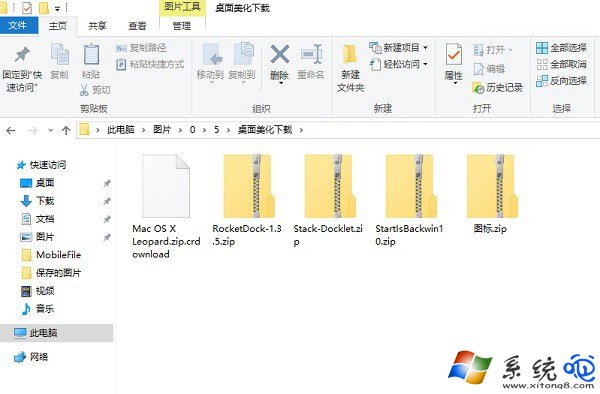
- RocketDock 1.3.5(免費、綠色版,建議安裝在非系統碟)
- Mac OS X Leopard.skin 主題資料夾
- Stack Docklet 外掛資料夾
- StartIsBack++(可選,還原 Win7 風格開始選單)
- 高畫質 macOS 風格壁紙
安裝與佈署步驟
- 解壓
RocketDock-1.3.5.zip,執行 RocketDockPortable_1.3.5.exe 安裝至非系統碟(如 D:\RocketDock)。
- 將
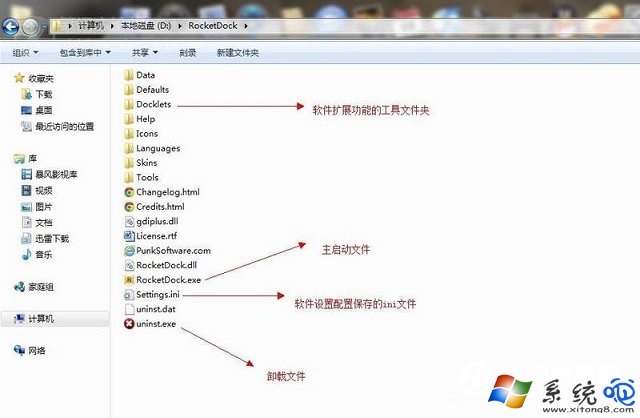
Mac OS X Leopard 資料夾複製到 安裝目錄\App\RocketDock\Skins\。
- 將
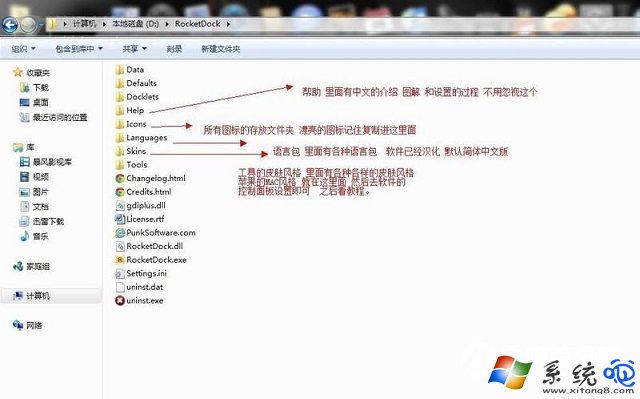
StackDocklet 資料夾複製到 安裝目錄\App\RocketDock\Docklets\。
- 啟動 RocketDock,右鍵 Dock 列 >「設定」>「外觀」> 皮膚選 Mac OS X Leopard,勾選「開機自動啟動」。
- 拖曳常用捷徑到 Dock,右鍵 Dock 空白處 >「加入項目」>「Stack Docklet」建立堆疊資料夾(如下載、文件)。
- 更換 macOS 風格壁紙,隱藏 Windows 工作列(工作列設定 > 自動隱藏),享受純淨桌面。
進階美化
- 搭配 Rainmeter 顯示系統資訊、時鐘、天氣等桌面小工具。
- 使用 OldNewExplorer 調整檔案總管外觀更接近 Finder。
- 圖示包建議使用
macOS Big Sur/Monterey icons 替換系統圖示(需修改系統檔案,操作前請建立還原點)。