OneDrive 內建於 Win10,若不使用雲端同步、擔心隱私或想釋放資源,可透過指令徹底卸載;若未來可能再用,建議改為「暫停同步」或「隱藏圖示」保留元件。
方案一:徹底卸載(不再使用)
- Win+R 開啟「執行」,依系統位元輸入指令:
32 位元: %SystemRoot%\System32\OneDriveSetup.exe /uninstall
64 位元: %SystemRoot%\SysWOW64\OneDriveSetup.exe /uninstall
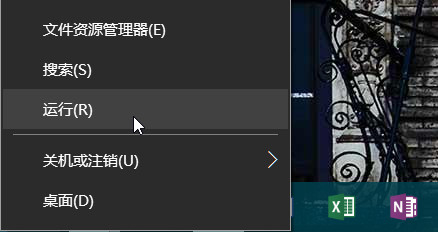
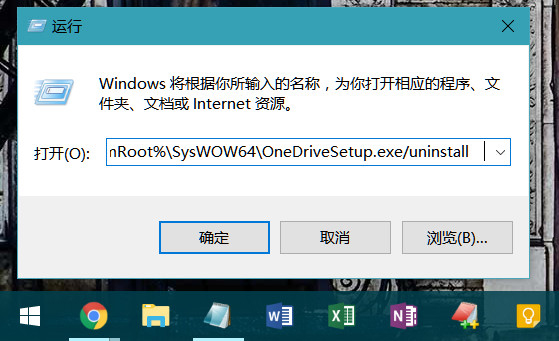
- 重新開機。
- 驗證:開始選單搜尋「OneDrive」僅出現資料夾、工作列右下角無雲朵圖示,即成功移除。

方案二:暫停同步(保留元件、未來可用)
- 右鍵工作列右下角 OneDrive 雲朵圖示 >「設定」。
- 「設定」索引標籤 > 取消勾選 「當我登入 Windows 時自動啟動 OneDrive」。
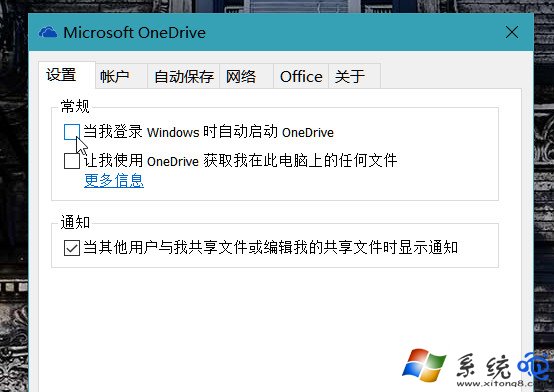
- 重開機生效。需用時再從開始選單啟動 OneDrive 並勾回選項即可恢復同步。
方案三:僅隱藏圖示(保留同步)
工作列設定 > 「開啟或關閉系統圖示」 > OneDrive 設為「關閉」。同步仍在背景進行,僅不顯示圖示。