Windows 10 允許使用者自由指定預設網頁瀏覽器(如 Chrome、Firefox、Edge 等)。操作路徑為 [設定] → [應用程式] → [預設應用程式],但在舊版預覽版中選項可能缺失,建議先更新系統。
設定步驟
- 點選 [開始] → [設定] (齒輪圖示)。
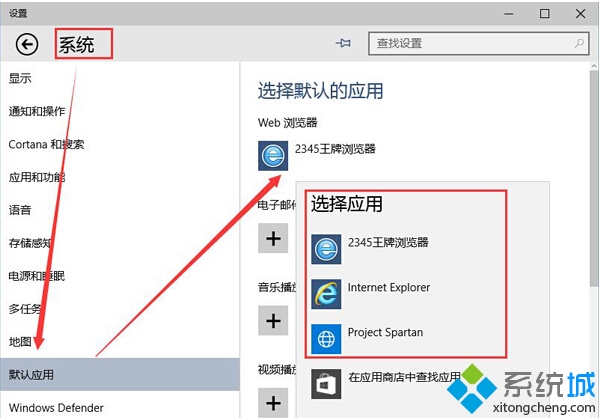
- 選擇 [應用程式] → 左側 [預設應用程式]。
- 向下捲動至 [網頁瀏覽器],點選目前圖示(預設為 Microsoft Edge)。
- 從彈出清單中選擇欲設為預設的瀏覽器(需已安裝)。
注意事項
- 操作前請關閉第三方安全軟體的「瀏覽器鎖定/保護」功能,否則變更可能失效。
- 若選單中未出現已安裝的瀏覽器,請重新啟動電腦或重新安裝該瀏覽器。
- 同樣方式可設定預設郵件、地圖、音樂播放器、相片檢視器等應用程式。
完成設定後,點擊連結、開啟 HTML 檔案皆會自動使用指定瀏覽器。