Windows 10 內置遠程桌面連接(MSTSC)支援自定義目標機器顯示分辨率,適應不同螢幕尺寸與帶寬需求。本文演示完整配置流程。
操作步驟
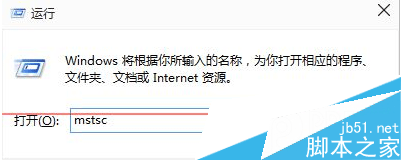
- 按 Win + R 打開「運行」,輸入
mstsc 回車。
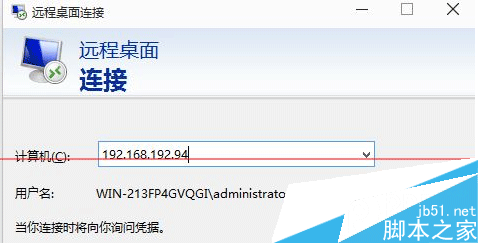
- 在「遠程桌面連接」窗口輸入目標電腦 IP 地址。
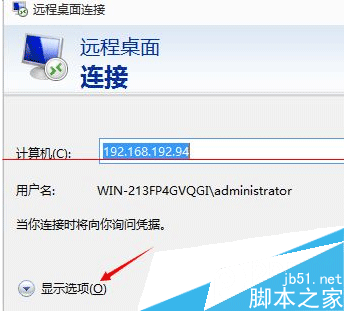
- 點擊左下角「顯示選項」展開詳細設置。
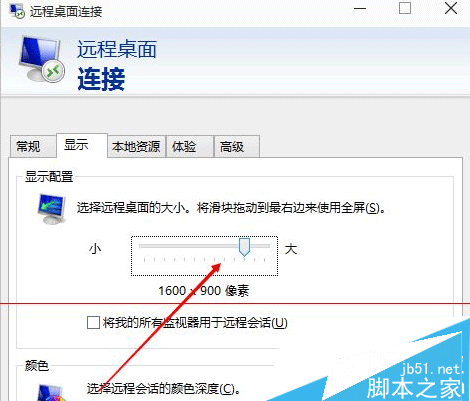
- 切換到「顯示」標籤頁。
- 在「顯示配置」區域拖動滑塊,或直接輸入所需分辨率(如 1920×1080、1366×768 等)。
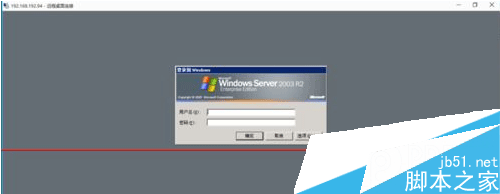
- 點擊「連接」即以設定分辨率建立會話。
提示
- 分辨率過高可能導致遠程會話卡頓,建議根據網路帶寬調整。
- 目標機器需開啟遠程桌面權限(系統屬性 → 遠程 → 允許遠程連接)。
- 若需保存連接設定,可在「常規」標籤點選「另存為」導出 .rdp 文件。