Windows XP Windows 7 Windows 2003 Windows Vista Windows 綜合教學 Linux 系統教學
Windows 10 Windows 8 Windows 2008 Windows NT Windows Server 電腦軟體教學

Win10 系統連接藍牙耳機完整教學:從驅動安裝到配對連線

編輯:Windows 10 系統介紹

許多用戶偏愛藍牙耳機的無線自由,雖然音質可能不如有線耳機,但只要在有效範圍內就能隨心所欲享受音樂。然而在 Windows 10 系統下連接藍牙耳機,對新手來說確實稍顯繁瑣。本文將詳細說明從驅動安裝、開啟藍牙功能,到完成配對的完整步驟,助你輕鬆實現無線聽歌。

一、確認藍牙驅動已正確安裝

若你的電腦是從舊版 Windows 升級而來,通常不需重裝驅動;若為全新安裝系統,建議使用「驅動精靈」或「360 驅動大師」等工具自動偵測並安裝藍牙驅動,避免下載來源不明的破解版驅動。安裝完成後重新開機,在右下角通知區域展開隱藏圖示,即可看見藍牙圖示,代表驅動已就緒。

二、開啟 Windows 10 設備設定

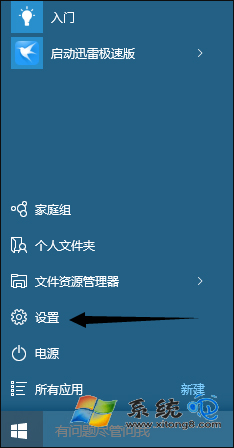
  1. 點擊「開始」按鈕,選擇「設定」(齒輪圖示)。
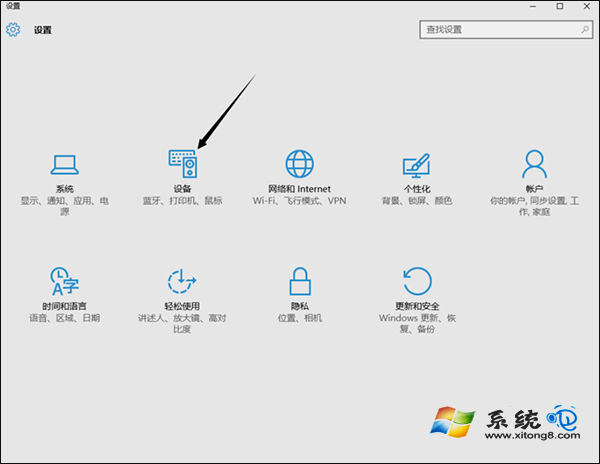
  2. 在設定視窗中點選「裝置」選項。
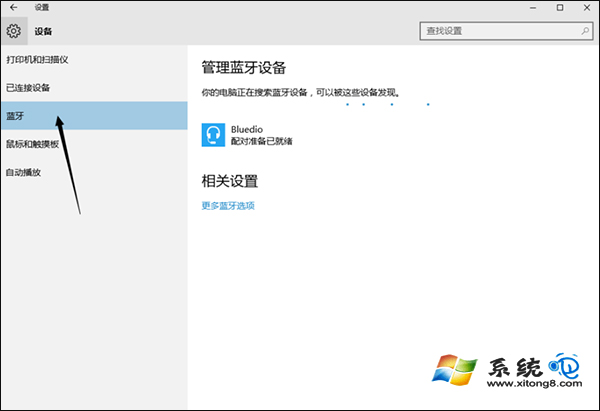
  3. 左側選單切換到「藍牙與其他裝置」頁籤,確保藍牙開關為「開啟」狀態。

三、將藍牙耳機置於配對模式並連線

  1. 長按耳機電源鍵或專用配對鍵,直到指示燈紅藍交替閃爍,表示已進入配對模式。
  2. 電腦會自動搜尋附近裝置,在清單中找到你的耳機型號,點擊「配對」。
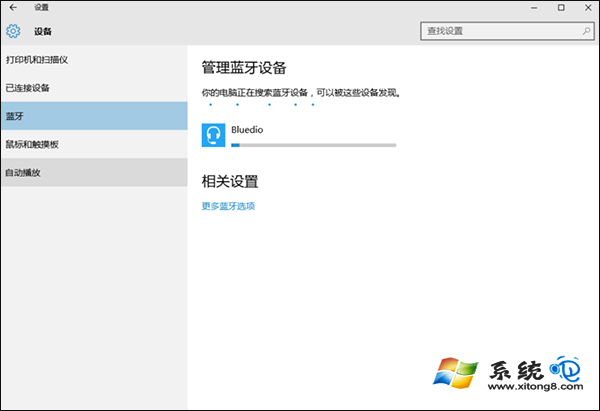
  3. 等待數十秒至一兩分鐘,耳機會發出語音提示「配對成功」或「已連線」,此時進度條可能仍在緩慢推進,可直接忽略。

四、後續使用與注意事項

首次配對成功後,之後開機只需開啟耳機電源,Windows 10 即會自動重新連線。特別提醒:若使用第三方優化工具管理開機項目,請勿禁用藍牙相關服務,否則下次將需手動啟用藍牙才能連線。

Copyright © Windows教程網 All Rights Reserved