Windows XP Windows 7 Windows 2003 Windows Vista Windows 綜合教學 Linux 系統教學
Windows 10 Windows 8 Windows 2008 Windows NT Windows Server 電腦軟體教學

Win10 Edge 瀏覽器如何設定分頁預覽?登錄調整延遲時間或關閉功能

編輯:Windows 10 系統介紹

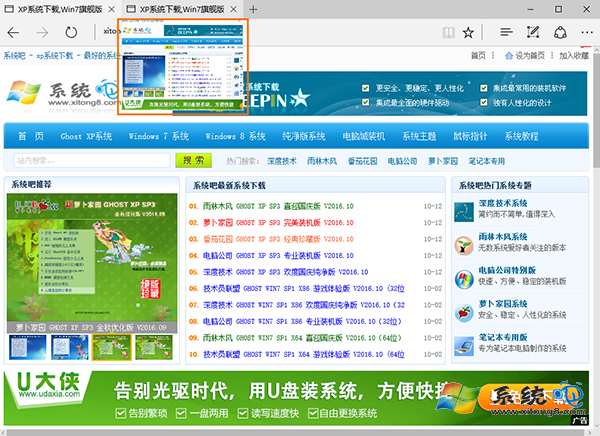
Edge 滑鼠懸停分頁會顯示預覽縮圖,可透過登錄調整「顯示延遲」、「隱藏延遲」或完全關閉預覽功能。

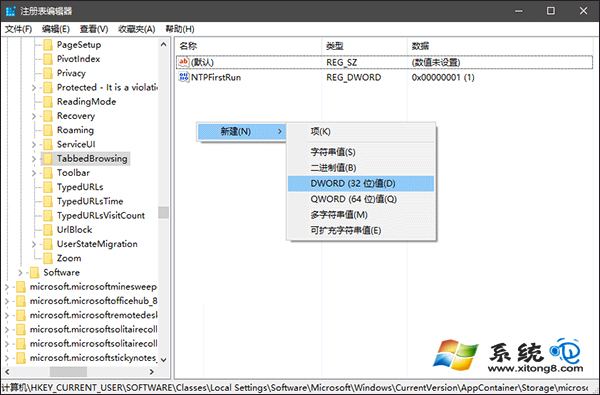
登錄路徑

HKEY_CURRENT_USER\SOFTWARE\Classes\Local Settings\Software\Microsoft\Windows\CurrentVersion\AppContainer\Storage\microsoft.microsoftedge_8wekyb3d8bbwe\MicrosoftEdge\TabbedBrowsing

可調整值(DWORD,十進位,單位毫秒)

  • TabPeekShowDelay:懸停多久顯示預覽(預設無此值,新增並設如 1000 代表 1 秒)。
  • TabPeekHideDelay:滑鼠移開後多久隱藏預覽(新增設 1000 代表 1 秒)。
  • TabPeekEnabled:0 關閉預覽,1 或刪除此值啟用預覽。

操作步驟

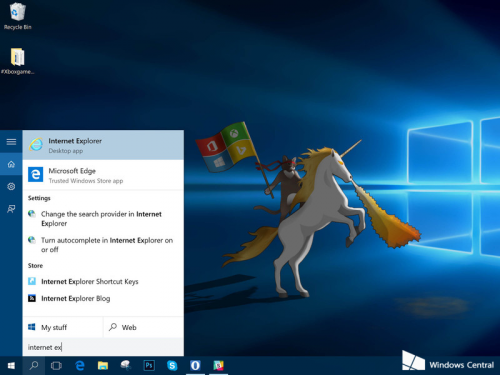
  1. 開啟 regedit,瀏覽上述路徑(路徑較長,建議複製貼上)。
  2. 右鍵新增 DWORD (32 位元) 值,命名並設定數值。
  3. 重新啟動 Edge 生效。

Edge 分頁預覽效果

預覽縮圖範例

新增 TabPeekHideDelay
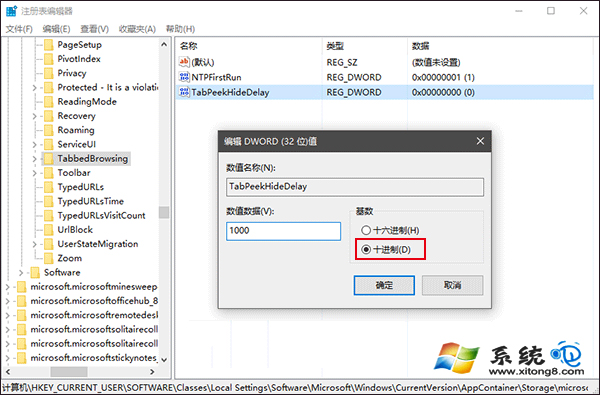
設定隱藏延遲 1000ms
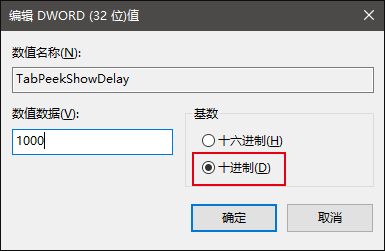
新增 TabPeekShowDelay
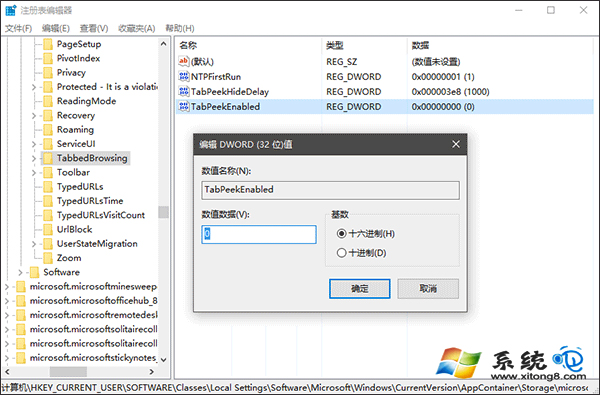
新增 TabPeekEnabled=0 關閉預覽

適度延遲可減少誤觸預覽干擾,不需功能者直接關閉即可。

Copyright © Windows教程網 All Rights Reserved