Windows XP Windows 7 Windows 2003 Windows Vista Windows 綜合教學 Linux 系統教學
Windows 10 Windows 8 Windows 2008 Windows NT Windows Server 電腦軟體教學

Win10 個人化設定無法開啟?群組原則啟用內建管理員核准模式、PowerShell 重註冊雙重修復

編輯:Windows 10 系統介紹

Win10 點擊「個人化」設定頁面無反應/閃退,常見於啟用內建 Administrator 帳號且未開啟「使用者帳戶控制:內建管理員帳戶的管理員核准模式」。本文提供群組原則修改、PowerShell 重註冊、建立新使用者三大方案,附詳細圖文步驟與註冊表替代方案。

核心成因

  • 使用內建 Administrator 帳號登入,且 UAC「管理員核准模式」= 停用。
  • UWP 應用(含設定 App 個人化頁面)要求啟用核准模式才能正常運行。
  • 升級/遷移導致 AppX 註冊損毀。

方案一:群組原則啟用內建管理員核准模式(標準解法)

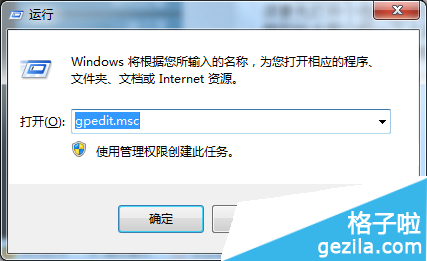
  1. Win+R → gpedit.msc(家庭版無此工具,見方案二)。
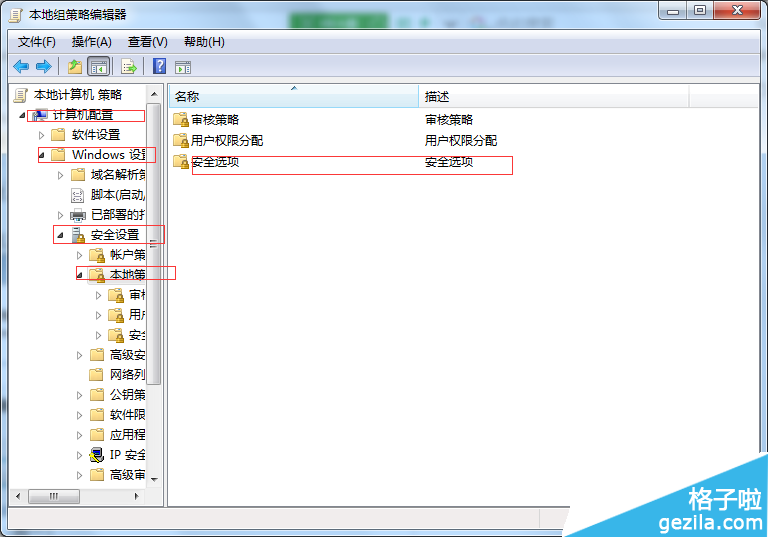
  2. 路徑:電腦設定 → Windows 設定 → 安全性設定 → 區域原則 → 安全性選項。
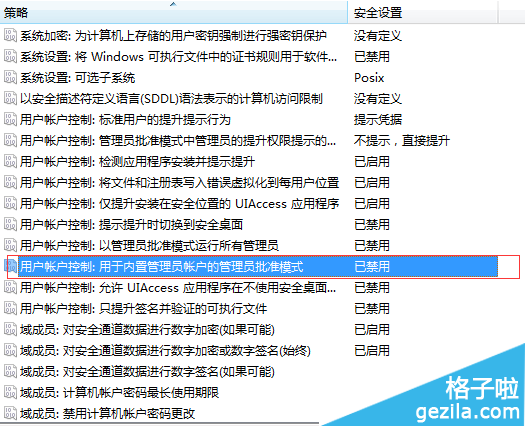
  3. 找「使用者帳戶控制:內建管理員帳戶的管理員核准模式」 → 雙擊 → 「已啟用」 → 「確定」。
  4. Win+R → gpupdate /force 或重開機。

執行 gpedit.msc

群組原則路徑

啟用管理員核准模式

方案二:註冊表修改(家庭版/無 gpedit.msc 適用)

  1. Win+R → regedit。
  2. 定位:HKEY_LOCAL_MACHINE\SOFTWARE\Microsoft\Windows\CurrentVersion\Policies\System。
  3. 新建/修改 DWORD FilterAdministratorToken = 1(十六進位)。
  4. 重開機生效。

方案三:PowerShell 重註冊系統應用(通用修復)

Get-AppXPackage -AllUsers | Foreach {Add-AppxPackage -DisableDevelopmentMode -Register "$($_.InstallLocation)\AppXManifest.xml"}

以系統管理員身分執行,等待完成重開機。

方案四:建立新標準使用者帳號(終極隔離)

    1. 設定 → 帳戶 → 家庭與其他使用者 → 新增本地使用者 → 設為管理員。 2. 登入新帳號驗證個人化正常 → 遷移資料。

常見問題

  • Q:啟用核准模式後,Administrator 帳號操作會彈 UAC? 是,但僅針對需要提權的操作,日常不影響。
  • Q:家庭版沒 gpedit.msc 怎麼辦? 用方案二註冊表、或安裝第三方 gpedit_enabler.bat 啟用 gpedit.msc。
  • Q:修復後個人化正常但背景/色彩不會變? 檢查「設定 → 個人化 → 背景/色彩」是否被群組原則鎖定(使用者設定 → 系統管理範本 → 控制台 → 個人化)。

啟用內建管理員核准模式是解決「個人化打不開」的標準動作,配合 PowerShell 重註冊,雙管齊下讓 Win10 個人化頁面秒開無阻!

Copyright © Windows教程網 All Rights Reserved