Windows 10 Snap 功能支援將螢幕分割為 2×2 四等分區域,讓四個視窗同時完整顯示,無需重疊切換。配合鍵盤快速鍵操作最流暢。
操作方法
- 開啟四個欲並排的應用程式視窗。
- 第一個視窗:Win+← (靠左) → Win+↑ (靠上) → 佔據左上角 1/4 螢幕。
- 第二個視窗:Win+→ (靠右) → Win+↑ (靠上) → 佔據右上角 1/4。
- 第三個視窗:Win+→ (靠右) → Win+↓ (靠下) → 佔據右下角 1/4。
- 第四個視窗:Win+← (靠左) → Win+↓ (靠下) → 佔據左下角 1/4。
或使用滑鼠拖曳視窗標題列至四個角落,出現半透明佈局預覽後放開。
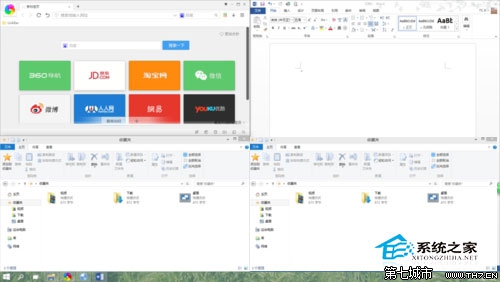
Snap Assist 智慧填充
將前兩個視窗靠邊排列後,剩餘空間自動顯示其他開啟視窗縮圖,點擊即可填入對應象限,無需逐一拖曳。
適用場景
- 程式開發:IDE + 終端機 + 瀏覽器文件 + 除錯器
- 資料分析:Excel + Power BI + SQL 查詢工具 + 筆記
- 多語言翻譯:原文 + 翻譯工具 + 術語表 + 輸出文件
大螢幕/超寬螢幕優勢
34 吋超寬螢幕 (3440×1440) 四等分後每區約 1720×720,相當於兩個 1080p 螢幕並排,單一螢幕即可替代多螢幕設置。