Windows 10 預設行為不一定符合所有使用者習慣,以下七項調整能讓系統更順手、更安靜、更高效。
預設 Backspace = 瀏覽器返回,易誤觸導致表單資料遺失。
解決:改用 Chrome/Edge/Firefox,安裝擴充功能停用 Backspace 導航(如「Backspace Key Blocker」),或改用 Alt + ← 返回。
預設隱藏副檔名,難以分辨同名不同類型檔案。
解決:總管 → 檢視 → 檔案名稱副檔名 勾選(或「選項」→「檢視」→ 取消勾選「隱藏已知檔案類型的副檔名」)。
預設首頁常為入口網站、廣告多、載入慢。
解決:瀏覽器設定 → 開啟時 → 「開啟新分頁頁面」或「開啟特定網頁」設為 about:blank 或常用工具網址。
頻繁彈出「允許此應用程式變更您的裝置」干擾操作。
解決:控制台 → 使用者帳戶 → 變更 UAC 設定 → 滑桿下拉至「從不通知」(需重開機),或保留預設「僅在我嘗試變更 Windows 設定時通知」。
程式當機彈出「尋找解決方案並關閉」幾無實質幫助。
解決:控制台 → 安全性與維護 → 維護 → 設定 → 取消勾選「問題回報」相關選項。
多視窗合併需滑鼠懸停預覽才能切換,效率低。
解決:工作列右鍵 → 「工作列設定」 → 「合併工作列按鈕」選擇 「當工作列填滿時」 或 「永不」。
更新完成後反覆彈出「重新開機」提醒,干擾工作。
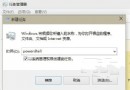
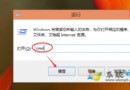
解決:Win + R → regedit → 瀏覽至 HKEY_LOCAL_MACHINE\SOFTWARE\Policies\Microsoft\Windows\WindowsUpdate\AU → 新增 DWORD NoAutoRebootWithLoggedOnUsers = 1 → 重開機。
或使用 設定 → 更新與安全性 → Windows Update → 進階選項 → 「在作用中時段外自動重新開機」 關閉,並設定較長作用中時段。
依個人習慣挑選調整,打造專屬的順手 Windows 10 環境。