Microsoft Edge 內建分享功能,可將當前網頁透過系統支援的應用程式 (郵件、OneNote、社交媒體等) 快速分享,無需複製連結切換應用。
操作步驟
- 開啟 Edge 瀏覽至欲分享網頁。
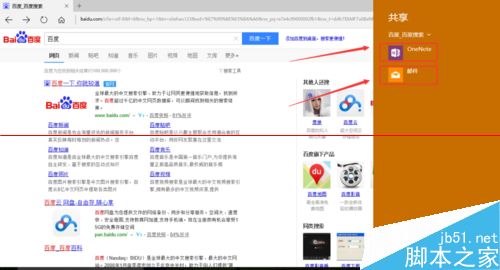
- 點擊右上角「分享」按鈕 (箭頭向外圖示)。
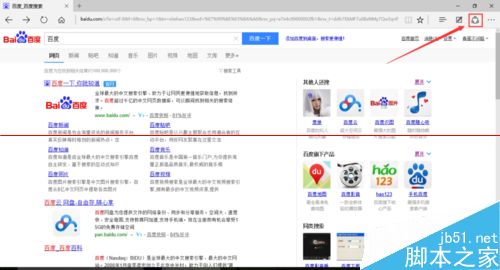
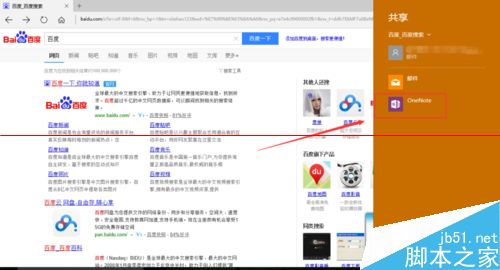
- 分享面板顯示可用目標:
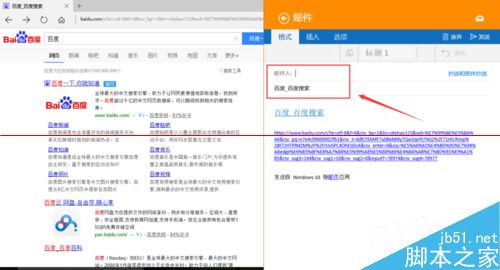
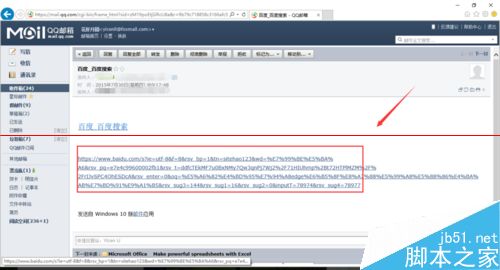
郵件:開啟「郵件」應用新增郵件,自動帶入網頁標題與連結,輸入收件人 →「傳送」。
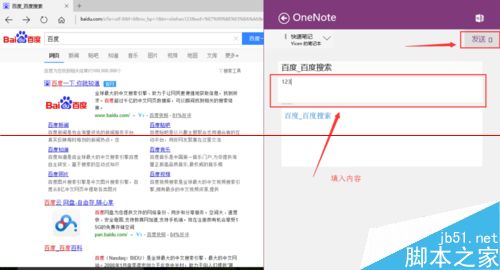
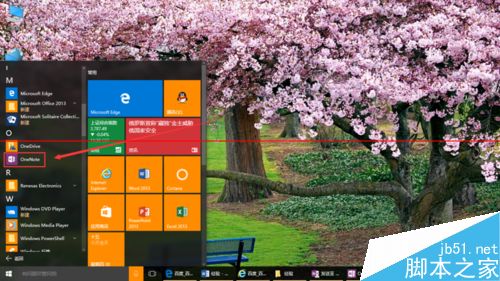
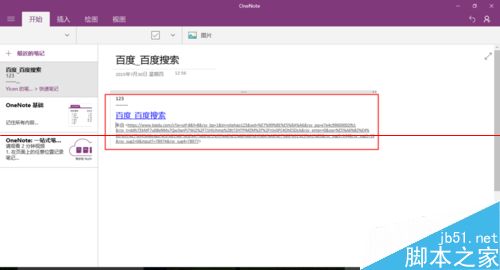
OneNote:開啟 OneNote 選擇筆記本/分頁,自動嵌入網頁連結與預覽,可添加手寫/文字筆記 →「傳送」。
擴充分享目標
安裝支援分享合約的應用程式 (如 Facebook、Twitter、Line、Evernote 等 UWP 應用) 後,分享面板將自動新增對應圖示,一鍵分享至社群平台。
注意事項
- 分享功能需網路連線。
- 郵件分享需已在「郵件」應用設定帳號。
- OneNote 分享內容同步至雲端,其他裝置 OneNote 可即時查看。