Windows 10 內建主題管理功能,可將喜歡的主題(桌布、色彩、聲音、滑鼠指標)封裝成 .deskthemepack 檔案分享或備份。本文提供圖文步驟,教您快速匯出主題檔案至任意位置。
備份主題步驟
- 桌面空白處右鍵 → 選擇「個人化」。
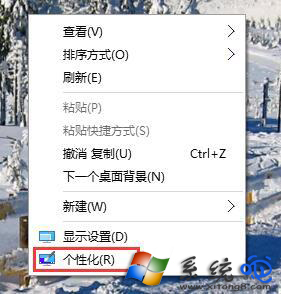
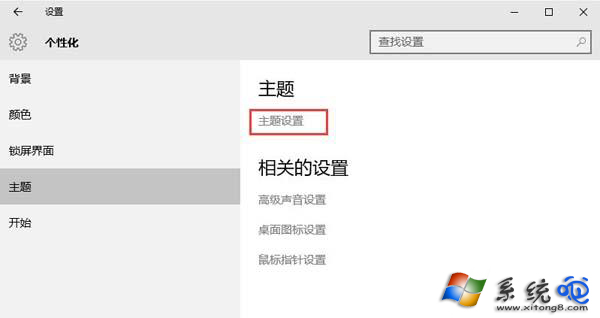
- 「個人化」視窗左側選單選擇「主題」→ 右側點選「主題設定」連結。
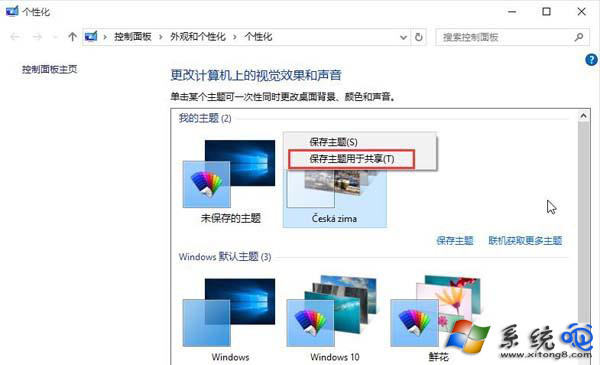
- 「主題」控制台視窗中,右鍵點選欲備份的主題 → 選擇「儲存主題以供分享」。
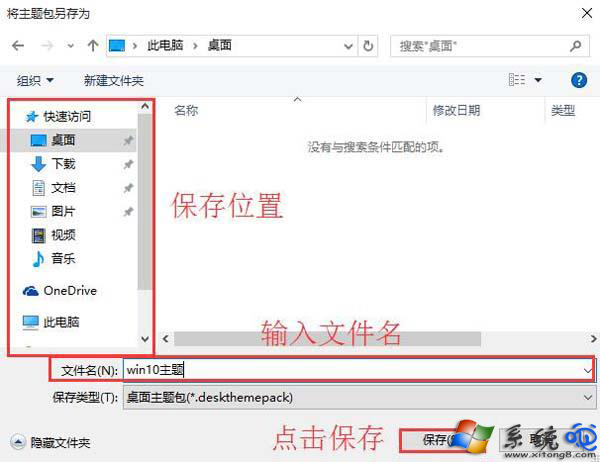
- 「另存新檔」視窗:輸入檔名、選擇儲存位置(建議建立專用資料夾) → 點選「儲存」。
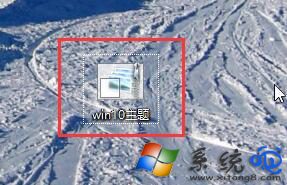
- 完成:儲存位置會產生
.deskthemepack 副檔名檔案,雙擊即可安裝套用。
進階應用
- 分享給他人:將
.deskthemepack 檔案傳送給其他 Win10/11 使用者,雙擊即可一鍵套用相同主題。
- 跨裝置同步:配合 OneDrive 同步主題資料夾,多台電腦自動擁有相同主題庫。
- 手動解壓自訂:將副檔名改為
.zip 解壓,可取出個別桌布圖片、聲音檔、滑鼠指標等素材單獨使用。
- 官方主題下載:Microsoft Store 搜尋「Windows Themes」下載數百款免費官方主題,同樣可備份分享。
注意事項
- 僅限 Windows 10/11 系統相容,Win7/8 無法直接安裝
.deskthemepack(Win7 使用 .themepack)。
- 若主題包含第三方付費素材,分享時請遵守授權條款。
- 系統預設主題(如「Windows」、「高對比度」)無法另存為分享,需先套用自訂變更後才能儲存。