Windows 10 可透過命令列 netsh 指令快速設定靜態 IP 位址,適合伺服器、網路設備、需固定 IP 的開發測試環境。比 GUI 介面更快、可腳本化、支援遠端部署。本文示範標準設定流程。
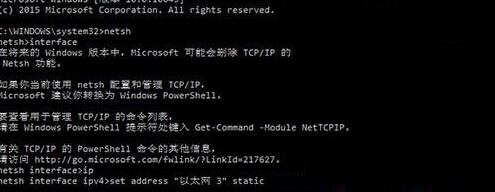
netsh interface ipv4 show confignetsh interface ipv4 set address name="介面名稱" static IP位址 子網路遮罩 閘道 1netsh interface ipv4 set address name="乙太網路" static 192.168.1.100 255.255.255.0 192.168.1.1 1
4. (選擇性) 設定 DNS:netsh interface ipv4 set dns name="介面名稱" static 8.8.8.8 primarynetsh interface ipv4 add dns name="介面名稱" 8.8.4.4 index=2
5. 驗證設定:ipconfig 確認 IP、子網路遮罩、閘道、 DNS 正確套用。
| 參數 | 說明 | 範例 |
|---|---|---|
| name | 網路介面卡名稱 (需雙引號包裹含空格名稱) | "乙太網路" |
| static | 指定靜態 IP 模式 | static |
| IP位址 | 欲設定的固定 IP | 192.168.1.100 |
| 子網路遮罩 | 通常 255.255.255.0 (/24) | 255.255.255.0 |
| 閘道 | 路由器 IP 位址 | 192.168.1.1 |
| 1 | 閘道度量 (1=最高優先序) | 1 |
netsh interface ipv4 set address name="介面名稱" source=dhcpnetsh interface ipv4 set dns name="介面名稱" source=dhcp
ncpa.cpl 開啟網路連線。netsh 指令三步設定固定 IP,支援自動化部署與遠端管理。掌握命令列網路設定,是系統管理員與進階用戶的必修技能!