Windows 10 連線特定 Wi-Fi 提示「無法連線到此網路」,但其他裝置正常、其他 Wi-Fi 也能連,主因是 Windows 快取了舊密碼,路由器密碼變更後導致驗證失敗。本文詳細分析原因並提供三種解決方案。
根本原因
Windows 10 首次連線 Wi-Fi 後會儲存密碼與設定檔 (Profile)。當路由器修改同 SSID 的密碼,Windows 仍嘗試使用舊密碼自動連線,導致驗證失敗,且不再提示輸入新密碼。
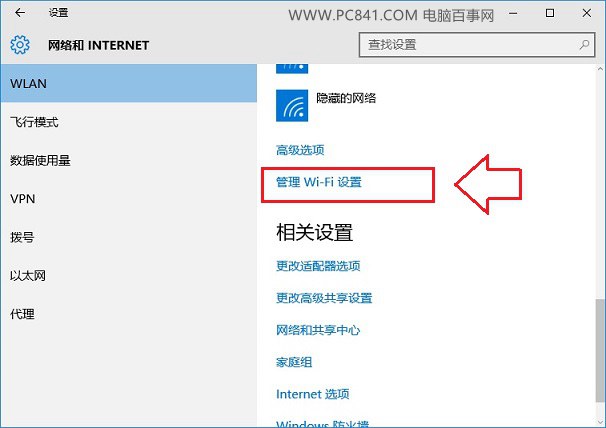
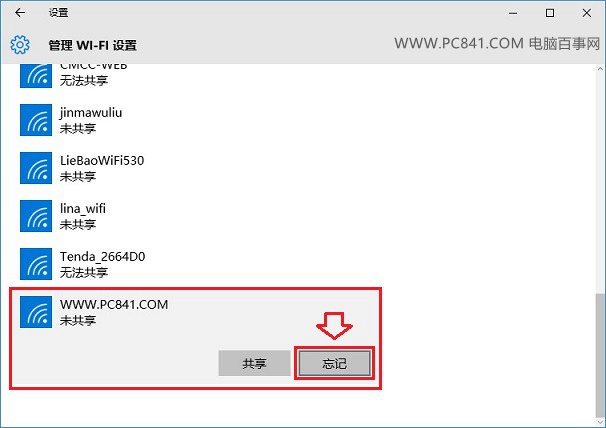
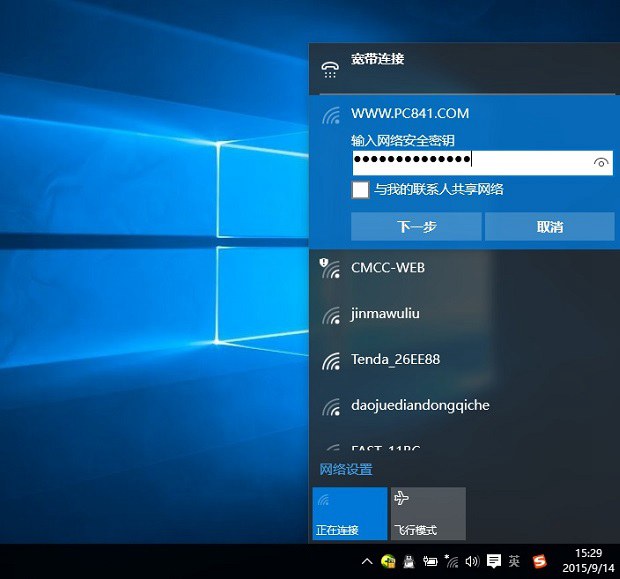
方案一:忘記網路並重新連線 (最標準)
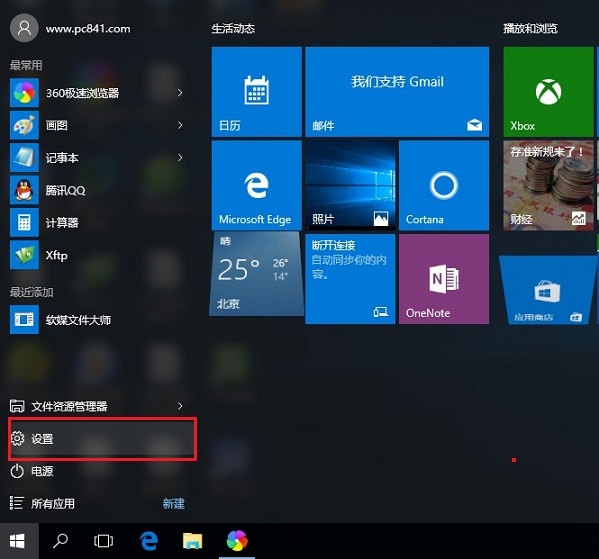
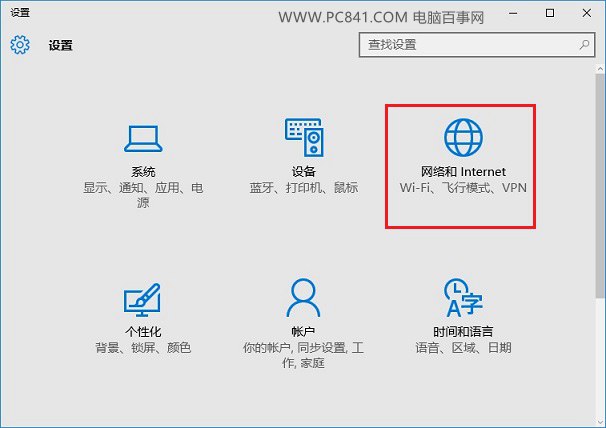
- 「設定」>「網路與網際網路」>「Wi-Fi」>「管理已知網路」。
- 點選目標 SSID > 「忘記」。
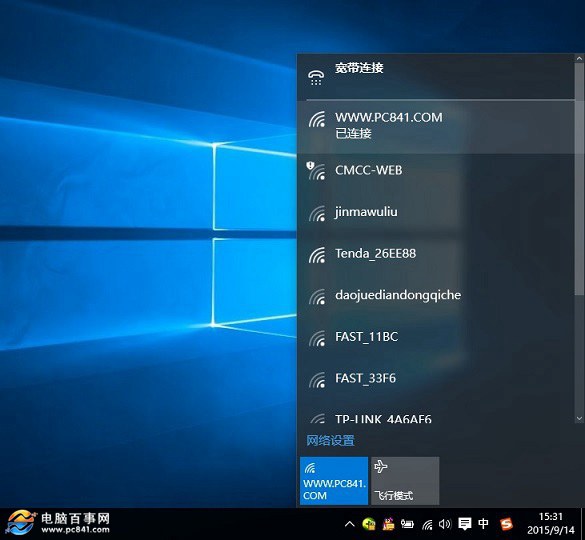
- 工作列網路圖示 > 選擇該 SSID > 「連線」> 輸入新密碼。
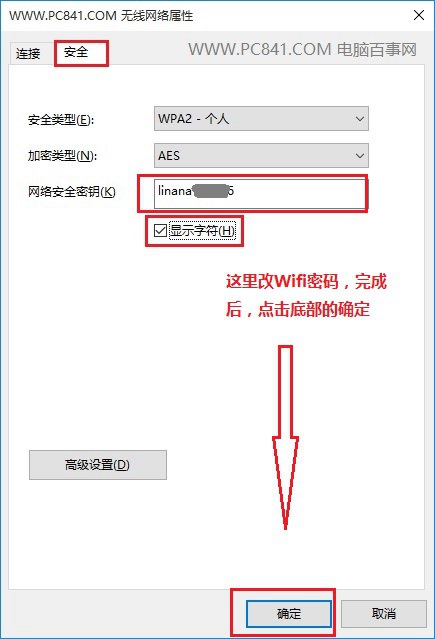
方案二:直接修改現有設定檔密碼 (不需忘記)
- 「控制台」>「網路與共用中心」>「變更介面卡設定」。
- 右鍵無線網卡 > 「狀態」> 「無線內容」> 「安全性」頁籤。
- 修改「網路安全性金鑰」為新密碼 > 確定。
方案三:路由器端變更 SSID (徹底重置)
- 登入路由器管理介面 (通常 192.168.1.1 或 192.168.0.1)。
- 無線設定 > 修改 SSID 名稱 (如加上 _new) > 套用並重開機路由器。
- Windows 視為全新網路,提示輸入密碼連線。
建議選擇
- 個人筆電/裝置少:方案一最乾淨,同時清除可能損毀的設定檔。
- 多裝置共用、不想重新輸入密碼:方案二最快。
- SSID 衝突、鄰近同名網路干擾:方案三徹底解決。