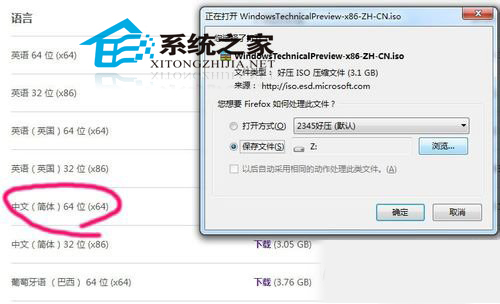
使用 USB 隨身碟安裝 Win10 是最穩定、最快速的方式。需準備:Win10 ISO 檔、8GB 以上 USB、UltraISO (軟碟通) 軟體。
製作步驟
- 下載 Win10 ISO 檔(官方 Media Creation Tool 或 MSDN/I Tell You 等來源)。
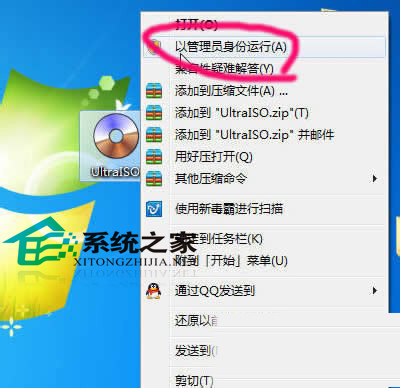
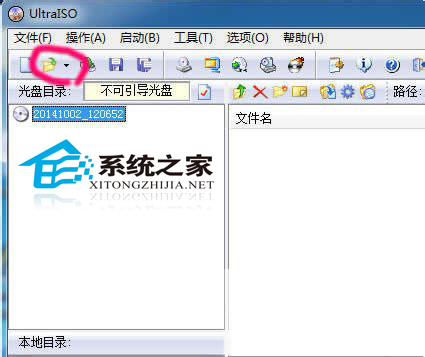
- 以系統管理員身分執行 UltraISO(Win7 以上系統必須)。
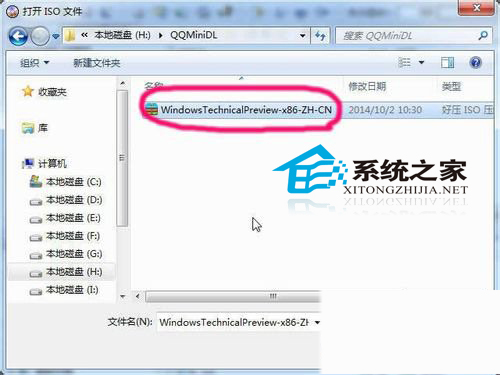
- 點選「檔案」→「開啟」→ 選擇下載的 ISO 檔。
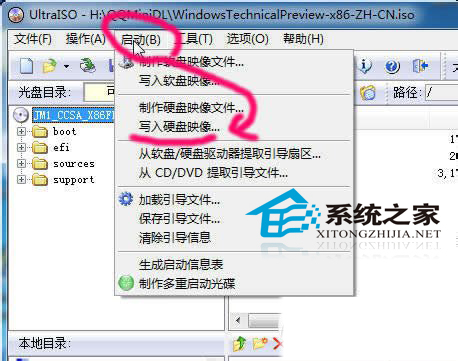
- 選單「啟動」→「寫入硬碟映像檔」。
- 「硬碟磁碟機」選擇 USB 隨身碟(三確認代號,資料將全毀)。
- 「寫入方式」建議「USB-HDD+」或「USB-HDD」,點選「寫入」。
- 等待進度條完成,提示「燒錄成功」即可。
安裝流程
- 將 USB 插入目標電腦,進入 BIOS/UEFI 設定 USB 為第一啟動順序。
- 儲存重啟,進入 Win10 安裝程式,依嚮導操作(語言、授權、分割區選擇)。
- 建議選擇「自訂:僅安裝 Windows (進階)」,格式化系統分割區乾淨安裝。
提醒
- UEFI 開機需將 USB 格式化為 FAT32,且 ISO 需支援 UEFI(官方 ISO 均支援)。
- 安裝前備份重要資料。