在 Windows 10 中想快速查看圖片檔案的解析度(寬×高)與檔案大小?無需開啟圖片軟體,檔案總管內建功能即可輕鬆掌握。以下介紹兩種最高效的方法。
方法一:滑鼠停留檔案即時預覽(最快、無需點擊)
- 在檔案總管中找到目標圖片檔案。
- 將滑鼠游標移至檔案上方停留 1-2 秒(不要點擊)。
- 系統會彈出工具提示視窗,直接顯示:
- 檔案大小(如 2.45 MB)
- 影像尺寸(如 1920 × 1080 像素)
- 檔案類型、修改日期等資訊
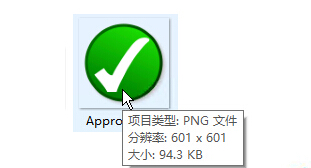
優點:零點擊、即時顯示、適合快速瀏覽大量圖片。
方法二:切換至「詳細資料」檢視模式(適合批次比對)
- 開啟圖片所在資料夾。
- 點擊視窗上方「檢視」索引標籤。
- 在「版面配置」群組中選擇「詳細資料」。
- 資料夾右側將顯示欄位:名稱、日期、類型、大小、標記等。
- 若未顯示「尺寸」欄,右鍵點擊欄位標題列 → 勾選「尺寸」(或「寬度/高度」)。
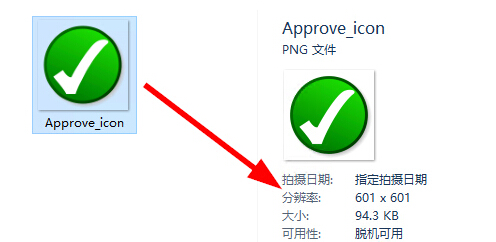
優點:可同時查看多張圖片的尺寸與大小,方便排序、篩選、批次處理。
進階技巧:自訂欄位顯示更多影像資訊
- 在「詳細資料」檢視下,右鍵點擊欄位標題列 → 選擇「更多...」。
- 在彈出視窗中勾選:「寬度」、「高度」、「相機廠商」、「相機型號」、「拍攝日期」、「ISO 速度」、「光圈值」、「快門速度」等 EXIF 資訊。
- 點擊「確定」,資料夾即可顯示完整攝影參數。
總結
| 方法 | 適用情境 | 操作難度 |
|---|
| 滑鼠停留預覽 | 單一檔案快速查看 | ⭐ 最簡單 |
| 詳細資料檢視 | 多檔案比對、排序、批次管理 | ⭐⭐ 簡單 |
善用檔案總管內建功能,讓圖片資訊管理更高效!