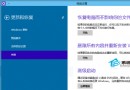
嘗試升級 Windows 10 時,安裝程式檢測 BCD (開機設定資料) 非官方原版,提示「引導系統檢測不通過」,強行升級可能導致無法開機。常見原因:惡意軟體破壞 BCD、第三方非正規啟用工具改寫 BCD、多重開機環境 (Linux/Grub) 衝突。修復 BCD 存在風險,建議尋求專業協助;若自行處理,可嘗試 EasyBCD 重建引導。
檢測不通過的三大主因
- 當前系統被惡意程式破壞,BCD 非「官方原版」。
- 第三方非正規啟用工具 (KMS/Loader 類) 導致 BCD 被改寫。
- 電腦安裝非 Windows 作業系統 (Linux、macOS),多重開機引導衝突。
⚠️ 風險警告
BCD 為 Windows 核心引導檔案,**修復操作可能直接導致現有系統無法啟動**。以下操作存在風險,請慎重執行,建議先備份重要資料、建立系統修復碟/USB 安裝媒體以備不時之需。
嘗試修復:使用 EasyBCD 重建 BCD
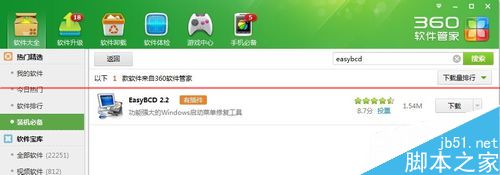
- 透過 360 軟體管家或官網下載安裝 EasyBCD (免費個人版)。
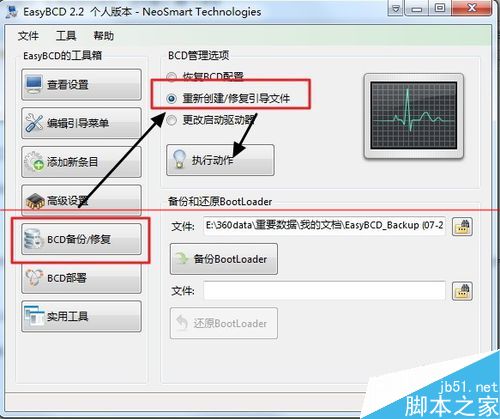
- 執行 EasyBCD → 左側選單「BCD 備份/修復」。
- 選擇「重新建立/修復引導檔案」→ 「執行動作」。
替代方案:Windows 安裝媒體修復啟動
- 使用 Windows 10 安裝 USB 開機 → 「修復電腦」→「疑難排解」→「進階選項」→「啟動修復」。
- 或進入「命令提示字元」輸入:
bootrec /scanos
bootrec /fixmbr
bootrec /fixboot
bootrec /rebuildbcd
- 依提示操作,重開機測試。
若修復失敗/不敢動
- 備份資料 → 使用 Windows 10 安裝媒體**全新安裝** (抹除分區重裝),最乾淨、風險最低。
- 尋求專業電腦維修/系統整合商協助。
預防建議
- 避免使用非正規啟用工具,購買正版授權。
- 定期掃描惡意軟體,防止 BCD 被竄改。
- 多重開機環境建議使用獨立實體硬碟安裝各系統,或使用虛擬機。
BCD 問題關係開機成敗,能重裝盡量重裝,追求穩定與安心。